学习日志
今日学习收获
(一)格式化的基础原理
1.Block(数据块)
    默认大小4KB  (Linux也支持1KB 2KB)

    1)如果一个文件需要占用多个Block,那么他会尽量存储,但不是绝对的。
    2)一个文件可以占用多个Block,但是一个Block只能存储一个文件的数据。

    注意:文件大小不等于磁盘空间大小。除 Block会占用一些空间外(可以忽略不计),还有

2.Inode(I节点)
    固定大小128 Byte

	1) Inode号+相关时间+权限+保存位置
			文件编号→修改时间/访问时间→有无权限访问→保存位置
		注意:相关时间
				Windows系统:创建时间、修改时间、访问时间
				Linux系统:访问时间、数据修改时间、状态修改时间
   	2)Indote是有总数的,是可以被占满的,不能无限建立空文件。
(二)盘符
1.定义:是访问分区数据的入口
2.Windows以英文字母作为盘符。
1、为什么不用A和B?
	A和B是预留给软驱的
2、字母用完了怎么办?
(三)虚拟机网络设置
| 连接方式 | 连接的网卡 | 是否可以连接本机 | 是否可以连接局域网 | 是否可以连接公网 |
|---|---|---|---|---|
| 桥接 | 真实网卡 | 是 | 是 | 是 |
| MAT模式 | VMnet8 | 是 | 否 | 是 |
| 仅主机 | VMnet1 | 是 | 否 | 否 |
==优缺点==
 1、桥接
 	优:相对简单,限制最少,完全可以当成真实机
 	缺:虚拟机需要占用真实机IP地址

 2、NAT模式
	优:采用虚假的IP地址网段,不占用真实IP,占用的是虚拟IP
	缺:配置稍微复杂

 3、仅主机 与NAT一致
==NAT模式配置==
1、确认VMnet8的IP地址
1)如何配置查询
    建议:把查询的IP地址手工固定下来。
    如:IP:192.168.247.1
    掩码:255.255.255.0
    网关和DNS不配置

2)冲突修改
    如果有人的IP地址重合需要修改,不允许直接在真实机VMnet8的属性界面修改,应该:
    虚拟机→“编辑”→虚拟网络编辑器→“更改设置”→选中VMnet8,“NAT模式”→子网(IP)
2、把虚拟机网络连接模式设置为NAT模式
虚拟机→设置→虚拟机网络适配器→“NAT模式”→确定
3、设置虚拟机IP
IP:192.168.247.3-254
第三位和VMnet8的IP地址一致,第四位范围为3-254,1已被VMnet8占用,2已被虚拟机网关(192.168.247.2)占用。

掩码:255.255.255.0
网关:192.168.247.2
DNS:8.8.8.8
(四)Windows域控
=Active Directory (活动目录) →Windows 管理核心
看自己的电脑有没有被控制:右击“我的电脑”——属性
显示“工作组”——没有被控制
显示“域”——在域控制下
二、今日学习问题
无
三、今日学习感悟
2022年8月1日
学习日志
今日学习收获
(一)Linux系统与windous系统相比的优缺点。
Linux系统:
优:
	1)开源和免费的操作系统;
	2)更加稳定;
	3)更加安全;
	4)适合服务器使用。

缺:
	1)可能较为拥堵;
	2)命令行操作为主。
Windows系统:
优:图形界面好理解,好上手,简单易用。
(二)三个网站服务器。
Apache 网站服务器 (Linux)
Nginx 网站服务器 (Linux)
IIS 网站服务器 (windows)
端口都是“80”。
(三)集群与云计算介绍。
1.  IP
    IP地址:所有的网络连接设备在互联网上的唯一地址标志。
    PV:点击量
    PV/IP越高,说明内容越有质量。

2.  集群
    1)负载均衡性集群
        负载均衡服务器进行轮询、加权轮询、应急故障处理。
    2)高可用性集群。
(四)云计算是一切新兴技术的底层基石,是我国的新基础建设。
五、今日学习问题
云计算系统这么庞大,又需要这么多的人才,那么这些人才又是有着怎么样的分工呢?
六、今日学习感悟
通过了解,我再一次认识到云计算行业的伟大前景,也再一次肯定了自己所作出的选择的正确性。但我要想作为零基础学员入行云计算行业,定要付出非常大的努力。我会认真完成老师布置的每日任务,每天进行学习总结,当天的问题当天解决。
2022年7月21日
学习日志
七、今日学习收获
(五)Windows版本分类。
1.个人版:windows xp,win7,win8,win10,win11。个人版又分旗舰版和家庭版。
2.服务器版:windows server 2000,2003,2008,2012,2016,2019。
(六)Windows安装步骤。
-
拔网线;
-
安装windows;
-
1)下载镜像;
-
2)制作U盘启动盘;
-
3)把镜像拷贝到U盘根目录;
-
4)进入BIOS,修改为U盘优先启动;
-
5)进入PE系统,重装windows;
-
6)安装完,第一次重启,再次进入BIOS,把启动顺序改为硬盘优先启动。
- 安装驱动(保证计算机正常发挥性能)
-
1)第三方工具(驱动精灵、鲁大师)
- 优点:简单;缺点:不开源
-
2)官网手工安装
- 优点:相对安全;缺点:对用户的技术要求高。
- 安装杀毒软件和防火墙;
-
1)推荐 火绒 杀毒软件;win11可以不安装,有自带,没有集成木马的风险;
-
2)防火墙:数据包过滤(最基础功能)
-
靠IP地址、MAC地址、端口号、底层协议、数据包中数据进行过滤。
-
插入网线;
-
更新(windows补丁、杀毒软件、防火墙);
-
安装常用软件;
-
服务器常规优化。
(七)密码三原则。
- 复杂性;
-
1)大于等于8位;
-
2)大写、小写、数字、符号,四种最少含有三种;
-
3)不能使用和个人身份相关信息;
-
4)不能使用现有英文单词。
-
易记忆性;
-
时效性:180天。
八、今日学习问题
(一)以大白菜为例如何制作一个U盘启动盘。
(二)我的电脑如何进入BIOS。
(三)镜像的下载。
九、今日学习感悟
今天学到的知识要比昨天多,也更加系统,也让我进一步了解了云计算。我发现我听课的时候是有一些吃力的,比如对于一些专有名词我之前从来没有了解过,这让我有一些担心。可能今后接触得多再加上多记忆,就能解决这个问题了吧。
今天下午观看了大国重器,我感受到了祖国的人才济济,各个领域的专家们为大数据、云计算的发展做出了很大的贡献。
2022年7月22日
学习日志
十、今日学习收获
(八)VMware简介。
VMware是一个虚拟PC的软件,可以在现有的操作系统上虚拟出一个新的硬件环境,相当于模拟出一台新的PC ,以此来实现在一台机器上真正同时运行两个独立的操作系统 。
==VMware主要特点==
1.不需要分区或重新开机就能在同一台PC上使用两种以上的操作系统;
2.本机系统可以与虚拟机系统网络通信;
3.可以设定并且随时修改虚拟机操作系统的硬件环境。
==建议的VMware配置==
CPU:建议主频为1GHz以上
内存:建议1GB以上
硬盘:建议分区空闲空间8GB以上
(九)虚拟机的安装。
需要输入秘钥。Win11系统必须下载最新版VMware16。
(十)一些常见问题。
1、虚拟机启动时蓝屏:
原因:win11和虚拟机不兼容。

解决:下载最新版VMware16。
2、虚拟机网卡不正常:
网络→更改适配器设置,这里必须显示两个网卡“VMnet1”和“VMnet8”。
现象:两块虚拟网卡没出现。

解决:
        1)还原设置→打开虚拟机→“编辑”→“虚拟网络编辑器”→更改适配器设置(win10以上才有的选项)→“还原默认设置”(这里可能需要先点击“更改设置”)。如未解决,见第二步。
        2)下载虚拟机,重新安装。如未解决,见第三步。
        3)重装真实机系统。
3、CPU虚拟化故障
现象:
	开启虚拟机时,报错,显示“Intel VT-X”或“AMP VT-X”,处于禁用状态。

原因:
	CPU不支持虚拟化功能。
	(可能性一:CPU真不支持虚拟化→买新电脑。
	可能性二:CPU支持,但厂商关闭了,进入BIOS找关键字,
	“Security/advice”→“Virtualization”→Intel(R)Virtualization Technology→Enabled。)
(十一)重装虚拟机注意事项。
==一定要卸载干净。==
如何卸载软件:
    1.自带删除程序。
    2.360类的软件管理工具。
    3.控制面板删除。
    4.百度“VMware install cleaner”,无需下载,直接清理。
(十二)虚拟机的使用。
1、建立虚拟机
“创建新的虚拟机”→“稍后安装”(绝不能选择“安装程序光盘映像文件”)→版本选择x64→“……多个文件”。
2、虚拟机硬件调整
内存别太大,CPU数量一,硬盘不够用就点“添加”(其他默认),CD勾选启动时连接,使用IOS映像文件。
(十三)虚拟机网络配置。
十一、今日学习问题
(四)亲自动手操作虚拟机的安装以及使用有一些难度。
(五)重新购买电脑应该选择什么版本和型号。
十二、今日学习感悟
今天学习到的专业知识更多,理解起来也更加有难度。但通过自己动手做实验,我对有关虚拟机的有了进一步的掌握。这只是一个开始,在今后会有更多的挑战。
2022年7月23日
学习日志
今日学习收获
(一)系统安装方法。(补充知识)
1.光盘安装。
2.U盘安装。(优点:简单;缺点:慢、麻烦。)
3.磁盘对拷安装。
    Windows:ghost(优点:速度快;缺点:不稳定,蓝屏、死机概率高。)
    Linux:dd(优点:稳定;缺点:刻录慢。)
4.批量无人值守网络安装。
    (优点:一对多,适合大量服务器安装。缺点:技术复杂。)
(二)IIS服务器概述
1.www服务(web服务)
	www(world,wide,web)又称全球网、环球网或万维网等,也可简称web。

2.URL:统一资源定位
	格式:协议://域名或IP:端口/路径/网页文件名
	http://www.163.com:80/123/234/index.html

    1)协议
        http:超文本传输协议(不加密)
        https:安全的超文本传输协议

    2)域名
        域名分级:
        a.一级域名:  .com
            由国际标准化组织(ISO)制定。
            组织一级域:  .com  .org
            国家地区一级域:  .cn  .tw  .us
        b.二级域名:  .163
            由个人或组织向ISO申请。
            申请原则:二级域名+一级域名必须全球唯一。
        c.三级域名: www
            由个人或组织自定义的。

    3)端口:从底层向应用层对应服务传递数据的通道。
        所有需要通过网络传输的程序,理论上都拥有唯一的端口。

    4)默认网页文件名:
        Index.html 由WEB服务器决定。
(三)WEB开发平台
1.静态网站和动态网站。
    静态网站:只有静态文字或图片,只有HTML语言。
    动态网站:包括程序语言,包含数据库。
    1)数据库
    关系型数据库
        a.MySQL (主Linux 跨平台)
        b.Oracle (主Linux 跨平台)
        c.SQLserver (windows)

    2)程序语言
    功能:对比,排序,搜索,注册登录。

2.WEB开发平台
    Linux:
            Linux+Apache+MySQL+PHP  (LAMP)
            Linux+Nginx+MySQL+PHP 	(LNMP)
    Windows:
            windows+IIS+SQLserver+ASP.net
    Unix:
            Unix+Apache+Oracle+JSP
(四)实验
==注意:虚拟机与真实机网络通畅。==
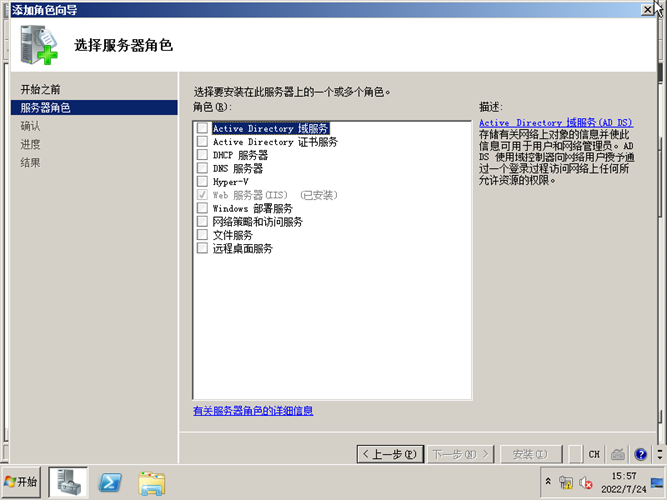
1、安装IIS。

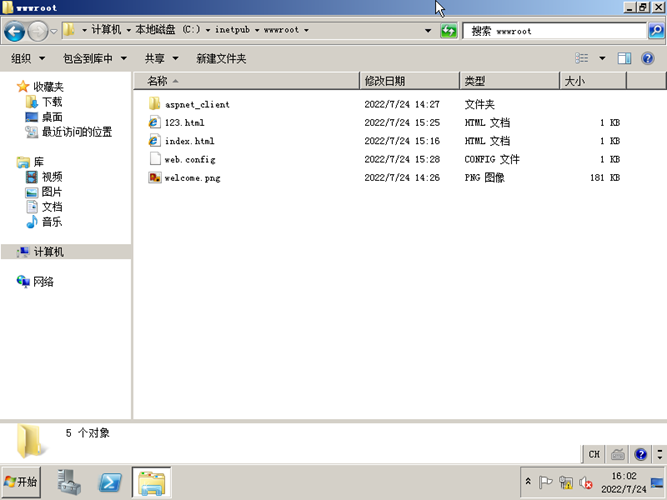
2、网页保存地址。
3、修改网页文件名。

4、默认文档的上下优先关系。

十四、今日学习问题
无
十五、今日学习感悟
实验的过程很有趣,老师们都很细心负责,同学们学习氛围很好,在这样的氛围下大家一定能学有所成。
2022年7月24日
学习日志
今日学习收获
(一)存储单位
比特位:
	bit    0  1

字节:
    1Byte =  8bit
    1KB   =  1024Byte
    1MB   =  1024KB
    1GB   =  1024MB
    1TB   =  1024GB
    1PB   =  1024TB
    1EB   =  1024PB
    1ZB   =  1024EB

二进制:在计算机识别或通过互联网发送的所有数据,都必须是二进制的。

英文:1Byte=8bit →28 =255(0不计算大小)

ASCII编码

中文:2Byte=16bit → 216=65535

(拓展:224=1677万,232=42亿9千万)

   简体中文:GB2312

   繁体中文:BIG5

   现在使用的编码:UTF-8

图片、声音、影像: .jpg  .rng  .mkv

(二)计算机的发展史
计算机的发展经历了4个时代:
1.第一代(1946至1956年)电子管计算机时代
2.第二代(1958至1964年)晶体管计算机时代
3.第三代(1964至1972年)集成电路计算机时代
4.第四代(1972年至今)大规模、超大规模集成电路计算机时代
摩尔定律:每18个月,集成电路的密度会翻一番。
(三)计算机组成
1.软件系统
    1)应用软件 Apache  Nginx
    2)操作系统 Linux

2.硬件系统
    1)外设  (所有主机以外的)
        ①输入设备:鼠标、键盘、麦克风、摄像头、触摸板、手柄、摇杆等。
        ②输出设备:显示器、音响、打印机、投影仪。
    2)主板   主板是计算机各种硬件的连接载体。

Ø 内接接口:
①PCI接口:  66MB/s  (已淘汰,连接外界网卡,外接声卡)
②IDE接口:  133MB/s (老式机械硬盘,老式光驱)
③SATA接口: 500MB/s (主流机械硬盘,老式固态盘)
④M.2接口:
		a.  M.2 SATA接口: 500MB/s(老式固态硬盘)
		b.  M.2 NVMe接口: >3000MB/s(主流固态硬盘)
⑤DDR接口:
    A.DDR4: 大于2400MHz  小于4800MHz
    B.DDR5: 大于4800MHz

Ø 外接接口:  外形:Type-A Type-B Type-C
    ①USB接口
    A. USB 2.0 :60MB/s(480Mbps)
    B. USB 3.0 :600MB/s(4.8Gbps)
    C. USB 3.1 gen 2 :1250MB/s(10Gbps)
    D. 雷电 3 :5000MB/s(40Gbps)
(四)一些专有名词
1、网速 Mbps
Wifi6协议标准名称:802.11aX
2、CPU(中央处理器) 决定电脑性能最重要的组件
如:CPU(中央处理器)=2.9GHz(主频)8Byte16(线程)>800GB/s
3、硬盘
1)机械硬盘
优:数据稳定,损坏几率低
缺:转速7200转/分钟,速度上限低

2)固态硬盘
①SSD固态硬盘:500MB/s

②M.2接口硬盘
A. M.2 SATA 接口:500MB/s(老式固态硬盘)
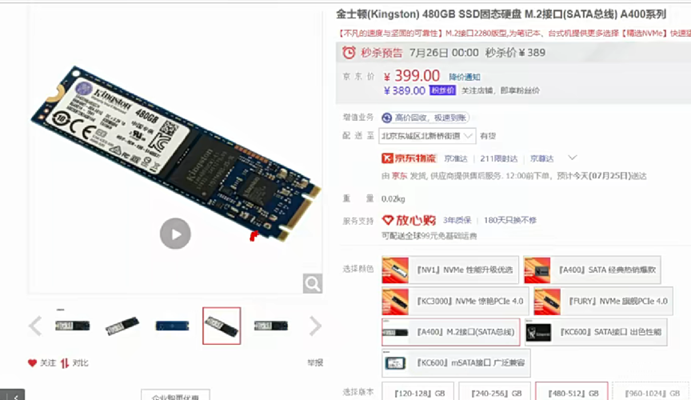
B. M.2 NVMe 接口:>3000MB/s(主流固态硬盘)

十七、今日学习问题
无
十八、今日学习感悟
需要记忆的数据很多。虽然学习了计算机的组成,但独立挑选一部新的电脑还是有些困难,会纠结版本问题。
阶段性考试很有必要性,能够督促记忆。
2022年7月25日
学习日志
今日学习收获
(一)CPU
1、芯片品牌:Inter   AMD
2、芯片型号:i3 i5 i7 i9  (核心和线程数)
3、代数: 12代(买新不买旧)
4、后缀字母:
    1)台式机:
        k(可超频)   缺:极其不稳定,蓝屏、死机概率高
        F(不带核显)
        U(低压本,超薄本,不推荐)
    2)笔记本:
        G 带有内置核显性能,不需要配置独立显卡。G后面的数字越大,核显性能越强。(G1 G4 G7)
        Y 超低电压,Q版载四核。多用在轻薄本和平板电脑。最大标准功耗为11.5w。
        U 低标准电压,性能比弱,功耗比较低。办公本和便携本。最大标准功耗为15w。
        H 带有标准电压。被称为移动版标压,采用BGA封装。Intel 4代后标压处理器均为H结尾。
        M 也被称为移动版标压。采用PGA封装,多用在4代及以前的移动端标准版,近代已淘汰。
        Q 移动版四核心,与M/H结合出现
        X 极致性能版,移动端与M结合出现
        K 不锁倍频版,意为可超频,移动端与M/H结合出现
        MQ/QM 移动版四核处理器,PGA封装,可更换,现已不用。
        XM/MX 移动版至尊处理器,同样是四核处理器,担忧比MQ系列有更高的主频和更大的缓存,功耗也更大,最后一次出现MX是在4代。现已不用。
        HK 移动版标准电压处理器,支持超频功能。
        HX 带有标准电压,至尊版
        HQ 移动版四核处理器,目前看命名与MQ处理器一样,只是封装方式为BGA,直接焊在主板上,无法更换。
5、主频
(二)主板
1、芯片品牌   Inter  AMD
2、商品品牌
    1)华硕
    2)微星 技嘉(×)
    3)七彩虹、映泰、铭瑄、硕泰
3、按照价格挑选
(三)内存
1、内存类型:台式机内存  笔记本内存
2、内存代数:  DDR4  DDR5
3、大小:16GB
4、双通道 升级内存,8GB升级为16G时,选择8GB*2
(四)硬盘
-
硬盘类型:机械硬盘 固态硬盘
-
接口:SATA M.2 SATA M.2NVMe
-
大小:越大越好
(五)显卡 (判断自己是否需要独立显卡)
1、芯片品牌:NVIDIA(英伟达)
2、芯片型号:
       1060 1070 1080 1080Ti
       2060 2070 2080 2090 2090Ti
       3060 3070 3080 3090 3090Ti
(六)显示器
-
大小: <27寸 如果是带鱼屏,<34寸
-
分辨率:4k (2k也可)
-
刷新率
(七)电源、机箱、风扇
二十、今日学习问题
无
二十一、今日学习感悟
无论是台式机还是笔记本,在购买时都需要仔细分辨它的各类数据,做到性价比优先。
2022年7月28日
学习日志
今日学习收获
(一)BIOS与CMOS
1.BIOS(Basic Input/Output System)  (系统、软件)
	基本输入/输出系统

2.CMOS(Complementary Metal Oxide Semiconductor)  (芯片、硬件)
	互补金属氧化物半导体存储器
	计算机主板上的一块可读写的芯片
	保存当前系统的硬件配置情况和用户对某些参数的设定
(二)CMOS设置
l 通常按Del或F2键进入设置,或按屏幕提示操作
l 可以通过键盘上↑↓→←的4个箭头来选择

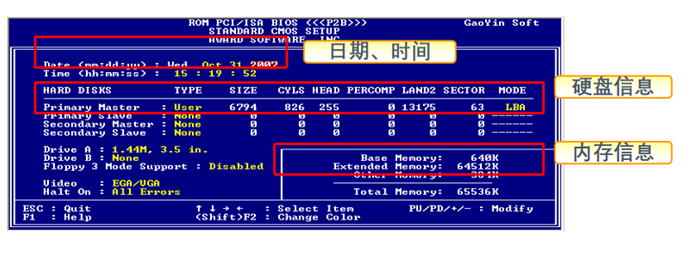
1.Standard CMOS Setup(标准CMOS设定)
如时间自动变成过去的时间了,可能是电池问题
2.BIOS Features Setup(BIOS功能设定)
1)可以通过按+或-键来选择,选好后按ESC键回到主界面;或按F10键保存并退出。

3.Supervisor Password (管理员密码设定)
User Password (用户密码设定)

1)设置Supervisor Password可以防止他人擅自修改CMOS设置
2)设置User Password可以防止他人非法使用计算机
(三)BIOS设置
1、BIOS密码
密码存储在CMOS中,CMOS必须有电才能保存数据
通过对CMOS 进行“放电”操作使其丢失配置数据。扣掉CMOS电池会使所有数据清零(包括密码)。

2、BIOS电池没电
1)对于个人用户,无关紧要,按F1键忽略跳过,开机后需要更新时间
2)对于服务器:严重故障。(服务器是放在远程的)→服务器严禁关机(因为没有人帮忙按F1)
(四)系统分区
什么是分区?
	把硬盘按照自己的使用需要,分成一个个小的逻辑上的分区,方便存储数据和未来使用。
==选择分区表==
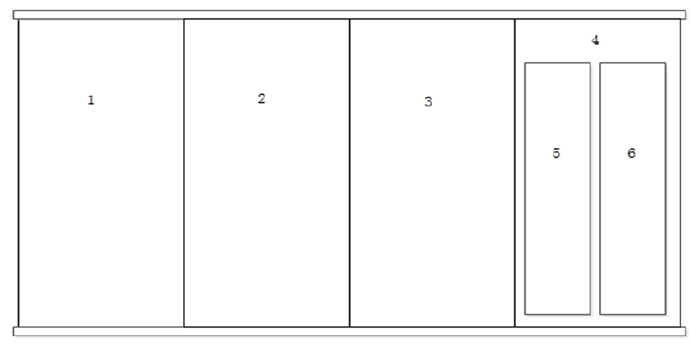
1、MBR(主引导记录)分区表:
缺点:
    1)最大支持2.1TB的硬盘。
    2)最多支持4个主分区。

分区分类:
    1)主分区:每块硬盘最多四个
    2)扩展分区:每块硬盘最多一个
        ①扩展分区+主分区最多4个   (三主一扩)
        ②扩展分区不能格式化,不能写入数据,用于包含更多的逻辑分区。

3)逻辑分区:
	①每块硬盘最多十个
    ②逻辑分区可以格式化,可以写入数据。
2、GPT(全局唯一标识)分区表:
最大支持9.42ZB的硬盘。理论上支持无限主分区,当前系统(Windows)最多支持128个主分区。
==格式化==
目的→为了写入文件系统
概念: 格式化(高级格式化)又称逻辑格式化,它是指根据用户选定的文件系统(如FAT16、FAT32、NTFS、EXT2、EXT3、EXT4、XFS等),在磁盘的特定区域写入特定数据,在分区中划出一片用于存放文件分配表、目录表等用于文件管理的磁盘空间。
不同文件系统的比较:
    1、FAT16  :最大支持2GB的分区
    2、FAT32  :最大支持4GB单个文件
    3、NTFS  :最大支持64GB单个文件,2TB分区。
    4、macOS文件系统:Ms-FAT /exFAT(苹果电脑针对自己开发的,其他系统不能用)

FAT32转NTFS:
	键入命令convert drive_letter:/fs:ntfs,然后按“Enter”键。必须将drive_letter替换为 要转换为NTFS的FAT32/FAT卷的实际驱动器号。

二十三、今日学习问题
无
二十四、今日学习感悟
学习内容需要经常回顾,才能加深记忆。
2022年7月29日