7 LAMP
1 介绍
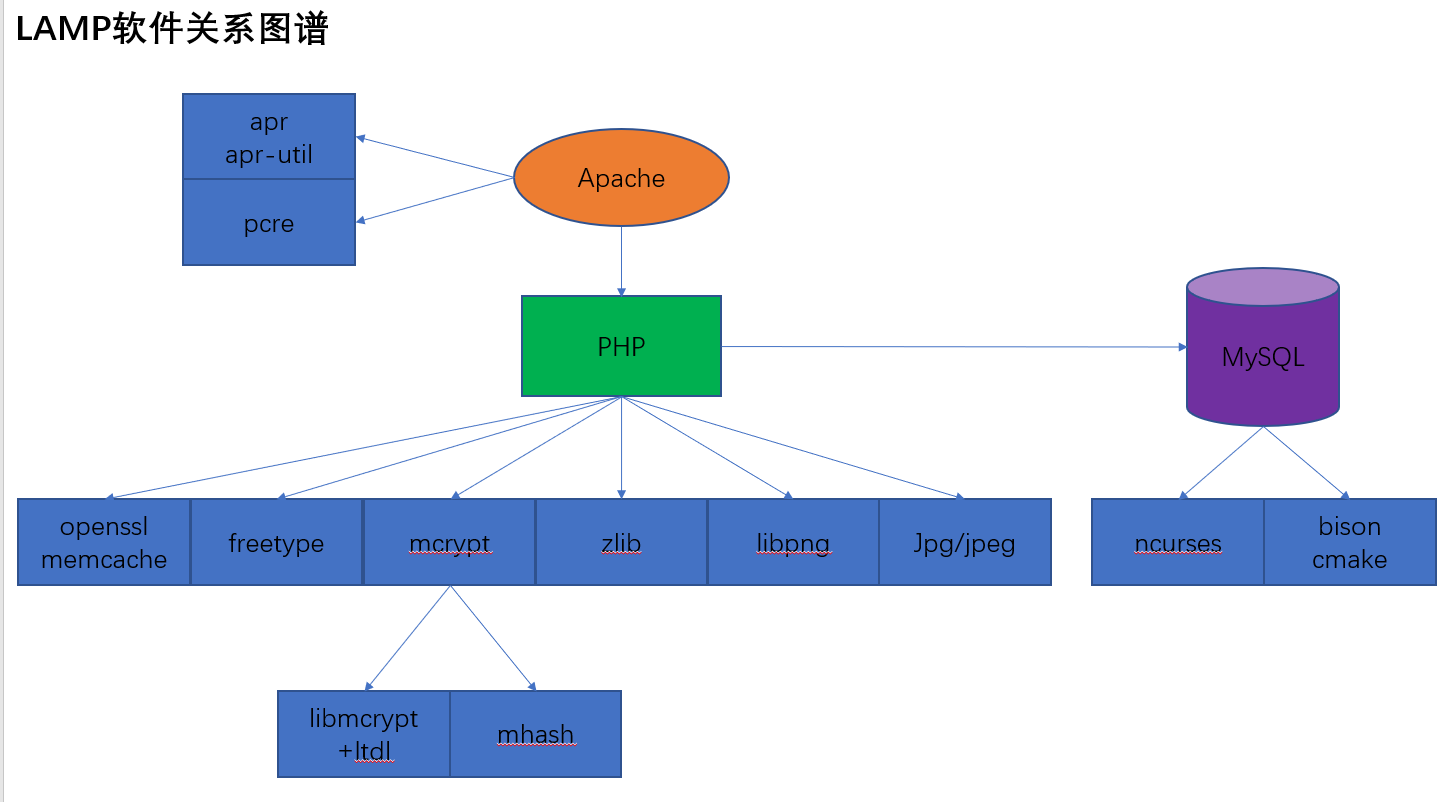
Linux+Apache+Mysql+PHP
Linux: linux系统
apache:实现网页共享传输
Mysql:实现数据传输
PHP:实现页面解析的解析器
静态资源:html、css、图片、视频、文件
动态资源:对数据库查询并调用
源码包和二进制安装LAMP包的优缺点:
        yum安装:
        		优:方便、块
                缺:固定版本、低版本
        源码包安装:
        		优:版本可自选、可自定义
                缺:难
./configure #环境检查
1、依赖关系
2、编译工具
3、安装路径
4、指定软件包开、关某项模块(--enable|--disable)
5、指定和某一其他软件关联与否(--with|--without)
6、将上述检查和设置结果保存成Makefile文件
make 通过Makefile文件进行编译
make install 安装
2 安装
前提:防火墙、selinux、gcc、gcc-c++、关闭删除rpm包安装的
注意:每个源码包配置编译安装完成后,确认安装目录下是否生成安装文件(并确定目录是否正确)
建议将安装路径指定为[--prefix=/usr/local/软件名]格式
1. 安装libxml2
yum install -y libxml2-devel python-devel && cd /lamp/libxml2-2.9.1 && ./configure --prefix=/usr/local/libxml2/ && make -j 8 && make install
2. 安装libmcrypt
# cd /lamp/libmcrypt-2.5.8 && ./configure --prefix=/usr/local/libmcrypt/ && make && make install
安装libltdl,也在libmcrypt源码目录中,非新软件
# cd /lamp/libmcrypt-2.5.8/libltdl && ./configure --enable-ltdl-install && make && make install


## 命令整合
$ cd /lamp/libmcrypt-2.5.8 && ./configure --prefix=/usr/local/libmcrypt/ && make -j 8 && make install && cd /lamp/libmcrypt-2.5.8/libltdl && ./configure --enable-ltdl-install && make -j 8 && make install
3. 安装mhash (直接./configure)
$ cd /lamp/mhash-0.9.9.9 && ./configure && make -j 8 && make install
4. 安装mcrypt
# cd /lamp/mcrypt-2.6.8
# export LD_LIBRARY_PATH=/usr/local/libmcrypt/lib:/usr/local/lib
变量:LD_LIBRARY_PATH用于指定libmcrypt和mhash的库的位置
# ./configure --with-libmcrypt-prefix=/usr/local/libmcrypt && make && make install


## 命令整合
$ cd /lamp/mcrypt-2.6.8 && export LD_LIBRARY_PATH=/usr/local/libmcrypt/lib:/usr/local/lib && ./configure --with-libmcrypt-prefix=/usr/local/libmcrypt && make -j 8 && make install
5. 安装zlib (直接./configure)
cd /lamp/zlib-1.2.3 && ./configure
然后修改配置文件,否则无法正常安装此软件
# vi Makefile			 #找到CFLAGS=-O3 -DUSE_MMAP,在后面加入 **-fPIC** 变成(**注意:小f大PIC,空格**)
 CFLAGS=-O3 -DUSE_MMAP -fPIC
# make	&& make install


## 整合
[root@localhost ~]# vim Makefile
CFLAGS=-O3 -DUSE_MMAP -fPIC

$ make -j 8 && make install
6. 安装libpng
$ cd /lamp/libpng-1.2.31 && ./configure --prefix=/usr/local/libpng && make -j 8 && make install
7. 安装jpeg6
$ mkdir /usr/local/jpeg6
$ mkdir /usr/local/jpeg6/bin
$ mkdir /usr/local/jpeg6/lib
$ mkdir /usr/local/jpeg6/include
$ mkdir -p /usr/local/jpeg6/man/man1
注意:此软件默认不会自动创建所需目录,所以目录必须手工建立
$ yum -y install libtool && cd /lamp/jpeg-6b && cp -a /usr/share/libtool/config/config.sub ./ && cp -a /usr/share/libtool/config/config.guess ./
复制libtool中的文件,覆盖jpeg-6b中的文件(64位中的问题)
./configure --prefix=/usr/local/jpeg6/ --enable-shared --enable-static && make -j 8 && make install
--enable-shared与--enable-static参数分别为建立共享库和静态库使用的libtool
8. 安装freetype
cd /lamp/freetype-2.3.5 && ./configure --prefix=/usr/local/freetype/ && make -j 8 && make install
9. 安装Apache
**a.**依赖
源码包2.4.*版本中默认没有集成apr的依赖包,所以需要提前解决依赖问题
cp -a /lamp/apr-1.4.6 /lamp/httpd-2.4.7/srclib/apr
cp -a /lamp/apr-util-1.4.1 /lamp/httpd-2.4.7/srclib/apr-util
解压apr和apr-util,复制整个目录并取消目录上的版本号到指定位置,./configure时会检测
b.pcre(直接./configure)
apache默认需要依赖pcre软件,但由于Apache软件版本较高,则系统预安装的pcre无法使用,所以需要人为手动安装适合版本**
cd /lamp/pcre-8.34 && ./configure && make -j 8 && make install
**c.**openssl
Apache的加密传输模块mod_ssl,需要安装此软件产生
yum -y install openssl-devel
d.httpd软件安装
cd /lamp/httpd-2.4.7 && ./configure --prefix=/usr/local/apache2 --sysconfdir=/usr/local/apache2/etc --with-included-apr --enable-so --enable-deflate=shared --enable-expires=shared --enable-rewrite=shared --enable-ssl && make -j 8 && make install
若前面配置zlib时没有指定安装目录,Apache配置时不要添加--with-z=/usr/local/zlib/参数,--enable-ssl选项是为了后期实现https提前设置的参数
**e.**启动Apache测试
[root@localhost httpd-2.4.7]# vim /usr/local/apache2/etc/httpd.conf
[root@localhost httpd-2.4.7]# grep -i "^servername" /usr/local/apache2/etc/httpd.conf
ServerName localhost:80
[root@localhost httpd-2.4.7]# ln -s /usr/local/apache2/bin/* /usr/local/bin/ && apachectl start && netstat -anpt |grep :80
ps aux | grep httpd
使用进程查看命令确认Apache是否启动,是否产生进程
netstat -tlun | grep :80
使用网络进程查看命令确认Apache是否启动,是否开启了80监听端口
**注意事项:**在CentOS 7操作系统上Apache默认监听了Ipv6地址的80端口,监听Ipv4的地址。
Listen 80
**报错提示:**若启动时提示/usr/local/apache2/modules/mod_deflate.so无权限,可关闭SELinux解决,类似此类.so文件不能载入或没有权限的问题,都是SELinux问题,MySQL和Apache都可能有类似问题。
**警告提示:**发现启动服务提示:AH00558: httpd: Could not reliably determine the server's fully qualified domain name, using localhost.localdomain. Set the 'ServerName' directive globally to suppress this message
**解决办法:**打开主配置文件httpd.conf
搜索ServerName (约在200行左右)
改为ServerName localhost:80(并且去掉前面的#注释)
**验证:**通过浏览器输入地址访问:http://服务器ip,若显示“It works”即表明Apache正常工作
10. 安装ncurses
yum -y install ncurses-devel && cd /lamp/ncurses-5.9 && ./configure --with-shared --without-debug --without-ada --enable-overwrite && make -j 8 && make install
若不安装ncurses编译MySQL时会报错
11. 安装cmake和bison
yum -y install cmake bison
12. 安装MySQL
useradd -r -s /sbin/nologin mysql
为MySQL软件创建运行用户,创建为系统用户,并限制此用户登录操作系统
cd /lamp/mysql-5.5.48 && cmake -DCMAKE_INSTALL_PREFIX=/usr/local/mysql -DMYSQL_UNIX_ADDR=/tmp/mysql.sock -DEXTRA_CHARSETS=all -DDEFAULT_CHARSET=utf8 -DDEFAULT_COLLATION=utf8_general_ci -DWITH_MYISAM_STORAGE_ENGINE=1 -DWITH_INNOBASE_STORAGE_ENGINE=1 -DWITH_MEMORY_STORAGE_ENGINE=1 -DWITH_READLINE=1 -DENABLED_LOCAL_INFILE=1 -DMYSQL_USER=mysql -DMYSQL_TCP_PORT=3306 && make -j 8 && make install
选项详解:

-DCMAKE_INSTALL_PREFIX=/usr/local/mysql   	安装位置

-DMYSQL_UNIX_ADDR=/tmp/mysql.sock      		指定socket(套接字)文件位置

-DEXTRA_CHARSETS=all            			扩展字符支持

-DDEFAULT_CHARSET=utf8           			默认字符集

-DDEFAULT_COLLATION=utf8_general_ci     	默认字符校对

-DWITH_MYISAM_STORAGE_ENGINE=1       		安装myisam存储引擎

-DWITH_INNOBASE_STORAGE_ENGINE=1      		安装innodb存储引擎

-DWITH_MEMORY_STORAGE_ENGINE=1       		安装memory存储引擎

-DWITH_READLINE=1              				支持readline库

-DENABLED_LOCAL_INFILE=1           			启用加载本地数据

-DMYSQL_USER=mysql            				指定mysql运行用户

-DMYSQL_TCP_PORT=3306            			指定mysql端口
MySQL安装后需要调整相应配置文件和参数才能正常运行
a.修改MySQL目录的用户归属
cd /usr/local/mysql/ && chown -R mysql /usr/local/mysql/data/
**b.**生成配置文件,并初始化授权表
# 复制MySQL配置文件到指定位置,覆盖掉系统自带文件
cp -a /usr/local/mysql/support-files/my-medium.cnf /etc/my.cnf

# 创建数据库授权表,初始化数据库,相当于安装完操作系统后的引导设置(添加第一个用户)
cd /usr/local/mysql/ && ./scripts/mysql_install_db --user=mysql
**报错提示:**FATAL ERROR: Could not find ./bin/my_print_defaults
**原因:**mysql_install_db初始化所调用文件时使用的是相对路径,路径不在/usr/local/mysql时,是无法调用my_print_defaults文件并初始化成功的。
c.启动MySQL服务
用原本源代码的方式去使用和启动mysql
/usr/local/mysql/bin/mysqld_safe --user=mysql &
或
cp -a mysql.server /etc/init.d/mysqld
cp -a /usr/local/mysql/support-files/mysql.server /etc/init.d/mysqld
service mysqld start && netstat -anpt |grep mysqld
d.设定MySQL密码
/usr/local/mysql/bin/mysqladmin -uroot password 123456
**e.**登录MySQL
# /usr/local/mysql/bin/mysql -u root -p

mysql>show databases;
mysql>use test;
mysql>show tables;
mysql>exit
ln -s /usr/local/mysql/bin/* /usr/local/bin/ && mysqladmin -uroot password '123456' && mysql -uroot -p123456
13. 安装PHP
cd /lamp/php-7.0.7 && ./configure --prefix=/usr/local/php/ --with-config-file-path=/usr/local/php/etc/ --with-apxs2=/usr/local/apache2/bin/apxs --with-libxml-dir=/usr/local/libxml2/ --with-jpeg-dir=/usr/local/jpeg6/ --with-png-dir=/usr/local/libpng/ --with-freetype-dir=/usr/local/freetype/ --with-mcrypt=/usr/local/libmcrypt/ --with-mysqli=/usr/local/mysql/bin/mysql_config --enable-soap --enable-mbstring=all --enable-sockets --with-pdo-mysql=/usr/local/mysql --with-gd --without-pear && make -j 8 && make install
选项详解:

--with-config-file-path=/usr/local/php/etc/   	指定配置文件目录

--with-apxs2=/usr/local/apache2/bin/apxs    	指定apache动态模块位置

--with-libxml-dir=/usr/local/libxml2/     		指定libxml位置

--with-jpeg-dir=/usr/local/jpeg6/      			指定jpeg位置

--with-png-dir=/usr/local/libpng/      			指定libpng位置

--with-freetype-dir=/usr/local/freetype/   		指定freetype位

--with-mcrypt=/usr/local/libmcrypt/        		指定libmcrypt位置

--with-mysqli=/usr/local/mysql/bin/mysql_config  指定mysqli位置

--with-gd                						启用gd库

--enable-soap              						支持soap服务

--enable-mbstring=all          					支持多字节,字符串

--enable-sockets            					支持套接字

--with-pdo-mysql=/usr/local/mysql    			启用mysql的pdo模块支持

--without-pear             						不安装pear(安装pear需要连接互联网)
PHP安装后需要调整相应配置文件和参数才能正常运行
**a.**生成php配置文件
mkdir /usr/local/php/etc && cp /lamp/php-7.0.7/php.ini-production /usr/local/php/etc/php.ini
**b.**修改Apache配置文件
使其识别*.php文件,并能通过php模块调用php进行页面解析
vim /usr/local/apache2/etc/httpd.conf
 AddType application/x-httpd-php .php .phtml
 AddType application/x-httpd-php-source .phps
重启Apache服务
$ /usr/local/apache2/bin/apachectl stop
$ /usr/local/apache2/bin/apachectl start

$ apachectl stop
$ apachectl start
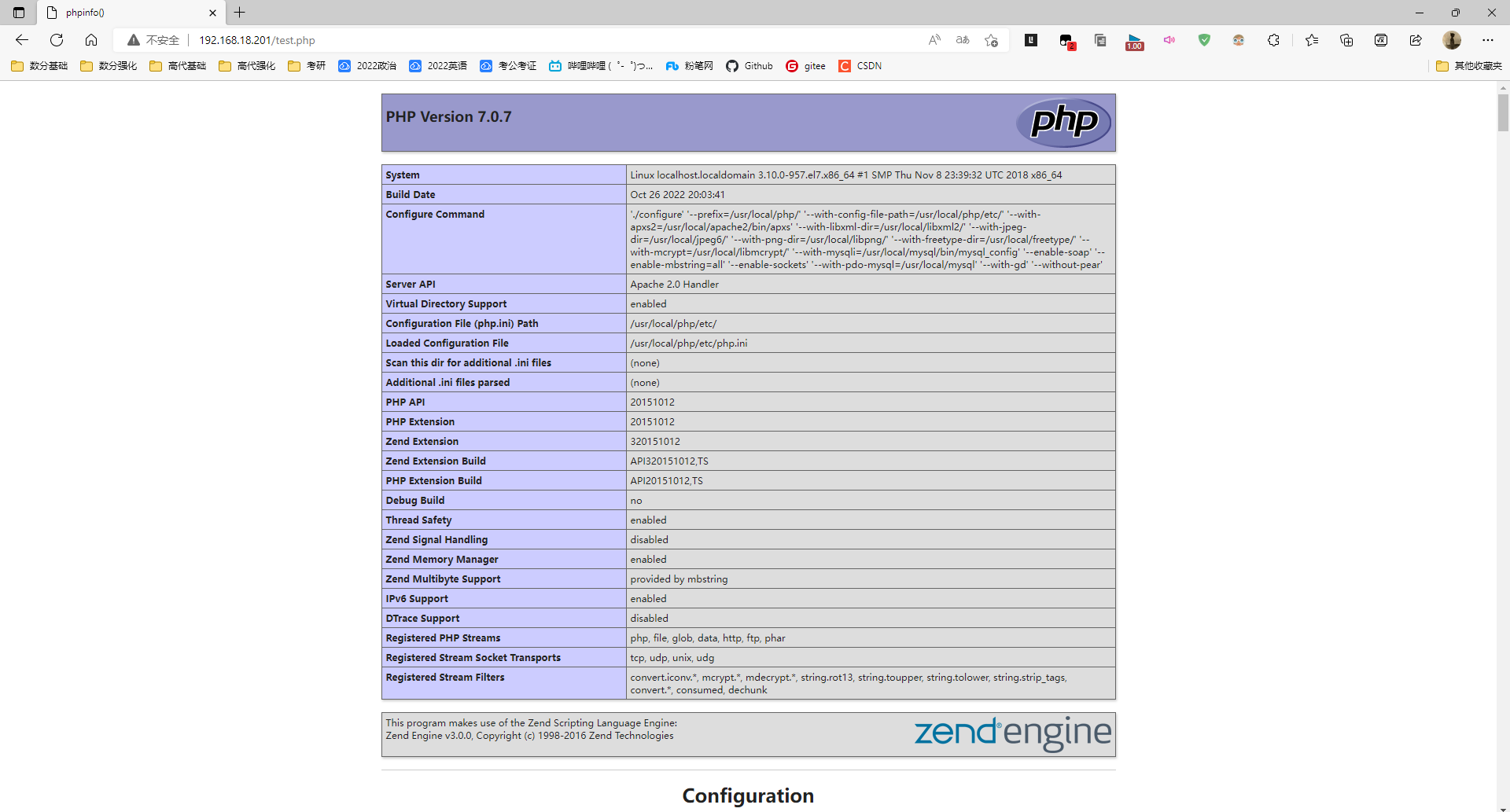
**c.**测试php页面
判断是否能正常解析(即apache和php连通性)
vim /usr/local/apache2/htdocs/test.php
<?php
    phpinfo();
?>
通过浏览器输入地址访问:http://Apache服务器地址/test.php
14. 为PHP安装openssl模块
cd /lamp/php-7.0.7/ext/openssl && mv config0.m4 config.m4 && /usr/local/php/bin/phpize && ./configure --with-openssl --with-php-config=/usr/local/php/bin/php-config && make -j 8 && make install
15. 为PHP安装memcache模块
cd /lamp/pecl-memcache-php7 && /usr/local/php/bin/phpize && ./configure --with-php-config=/usr/local/php/bin/php-config && make -j 8 && make install
16. 修改php配置文件,使其识别并调用openssl和memcache两个模块
##  取消分号注释,并添加以上路径(此路径来自于模块安装命令的结果)
[root@localhost ~ ]# vim /usr/local/php/etc/php.ini
extension_dir="/usr/local/php/lib/php/extensions/no-debug-zts-20151012/"
extension="openssl.so";
extension="memcache.so";
##  添加以上两个库文件的调用

## 重启apache,刷新phpinfo页面,并查看是否有两个新增的模块
apachectl stop
apachectl start
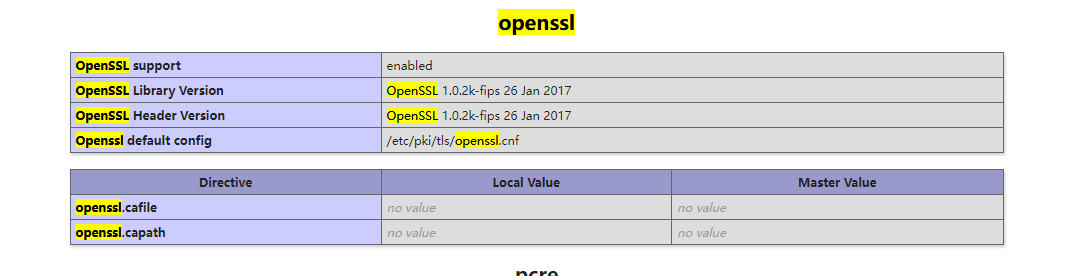
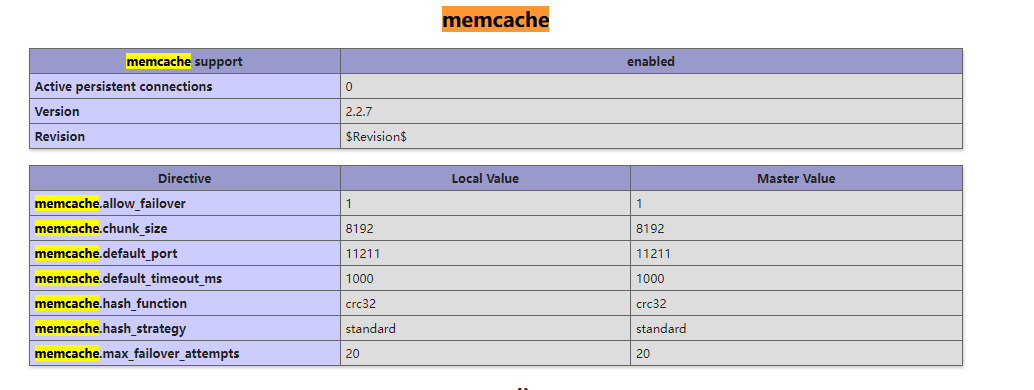
17. 安装memcached服务
$ wget https://vault.centos.org/7.6.1810/os/x86_64/Packages/libevent-devel-2.0.21-4.el7.x86_64.rpm
$ yum -y install libevent-devel
$ cd /lamp/memcached-1.4.17
$ ./configure --prefix=/usr/local/memcache && make && make install

## 命令整合
wget https://vault.centos.org/7.6.1810/os/x86_64/Packages/libevent-devel-2.0.21-4.el7.x86_64.rpm && yum -y install libevent-devel && cd /lamp/memcached-1.4.17 && ./configure --prefix=/usr/local/memcache && make -j 8 && make install
# 添加memcache用户,此用户不用登录,不设置密码
$ useradd -r -s /sbin/nologin memcache

# 启动memcache服务,并设置为后台运行
$ /usr/local/memcache/bin/memcached -umemcache &

# 检查memcache是否正常启动,并监听了11211端口
$ netstat -an | grep :11211


## 命令整合
useradd -r -s /sbin/nologin memcache && /usr/local/memcache/bin/memcached -umemcache &
netstat -an | grep :11211
18. 安装phpMyAdmin
# cp -a /lamp/phpMyAdmin-4.1.4-all-languages /usr/local/apache2/htdocs/phpmyadmin
# cd /usr/local/apache2/htdocs/phpmyadmin
# cp -a config.sample.inc.php config.inc.php
# vim config.inc.php
 $cfg['Servers'][$i]['auth_type'] = 'http';
 $cfg['Servers'][$i]['auth_type'] = 'cookie';

## 设置auth_type第一优先级为http ,即默认使用HTTP身份认证模式(复制新增即可)
cp -a /lamp/phpMyAdmin-4.1.4-all-languages /usr/local/apache2/htdocs/phpmyadmin && cd /usr/local/apache2/htdocs/phpmyadmin && cp -a config.sample.inc.php config.inc.php
aa3=$(grep -n "cookie" config.inc.php |grep "\$cfg\['Servers'\]" |cut -d ":" -f1)
sed -i "${aa3}i \$cfg['Servers'][\$i]['auth_type'] = 'http';" config.inc.php
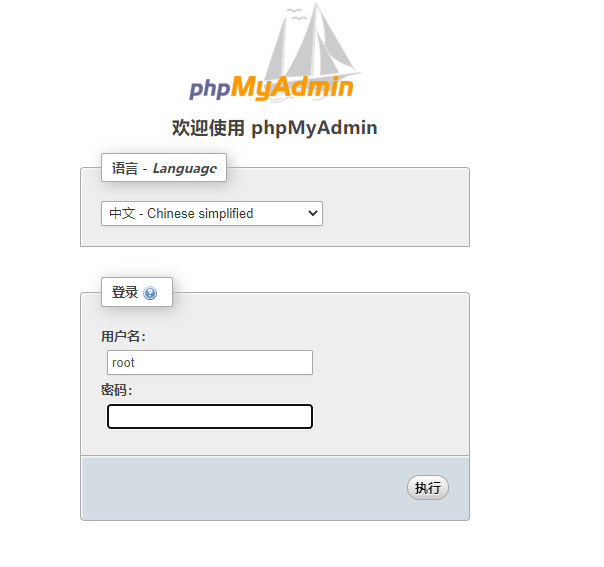
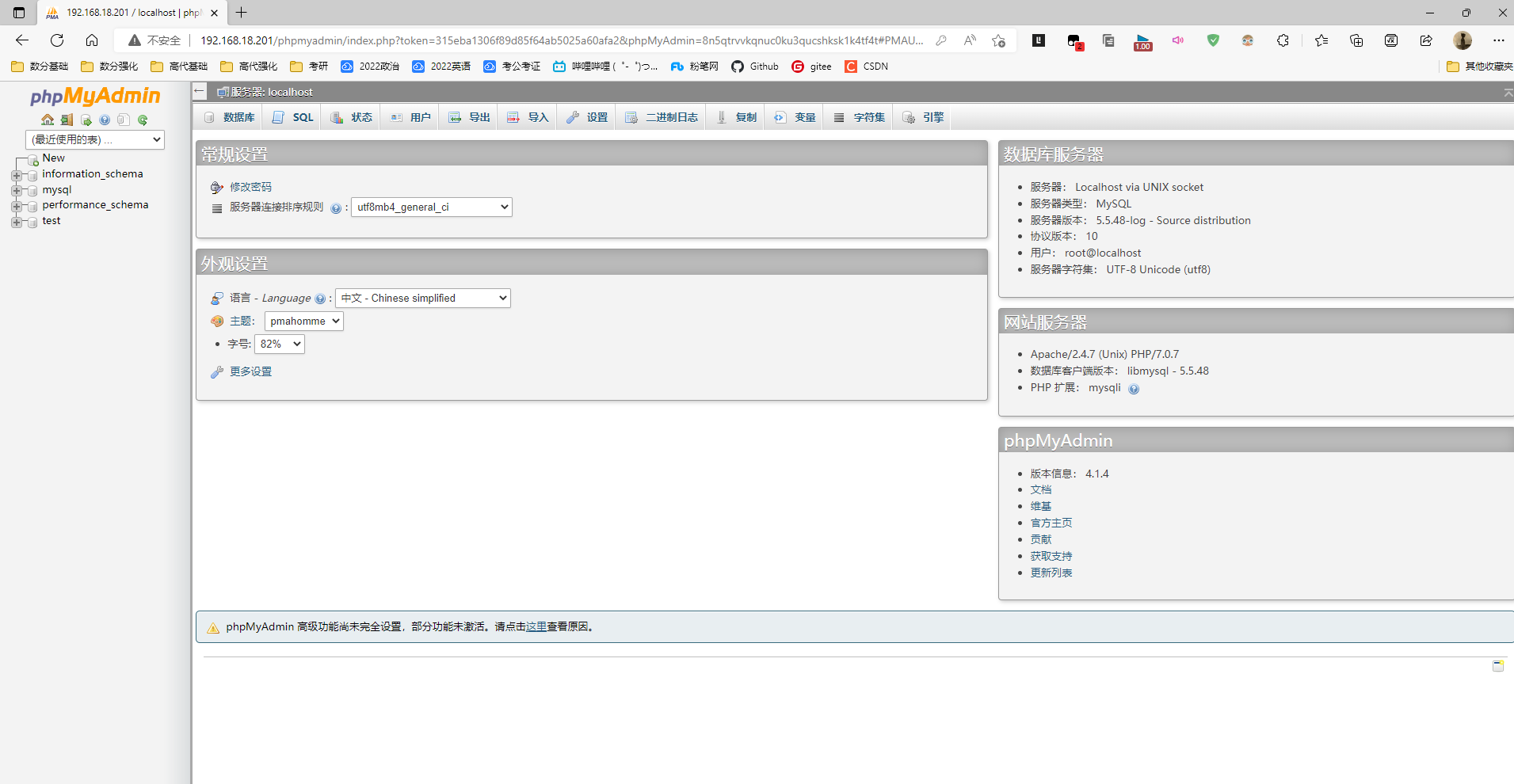
通过浏览器输入地址访问:http://Apache服务器地址/phpmyadmin/index.php
192.168.18.201/phpmyadmin/index.php
用户名为root ,密码为MySQL设置时指定的root密码123456
19. 设置Apache、MySQL、Memcache开机自启
借助系统自带脚本/etc/rc.local,此脚本开机后会自动加载,我们可以将源码安装的服务启动命令写入该脚本,间接实现开机自启动
cat << EOF >> /etc/rc.local
/usr/local/apache2/bin/apachectl start
/usr/local/mysql/bin/mysqld_safe --user=mysql &
/usr/local/memcache/bin/memcached -umemcache &
EOF
20. 项目迁移:
1、 把php项目拷贝到网站默认目录下:/usr/local/apache2/htdocs/**
2、 使用phpMyAdmin创建网站所需数据库
注意事项:注意目录权限和归属,防止权限过大或者权限过小
切记:做完LAMP环境后保存一个快照,后面讲Apache要使用!
3 LAMP环境完成后的调整优化操作
1)设置软件的开机自启动
借助系统自带脚本/etc/rc.local,此脚本开机后会自动加载,我们可以将源码安装的服务启动命令写入该脚本,间接实现开机自启动
cat << EOF >> /etc/rc.local
/usr/local/apache2/bin/apachectl start
/usr/local/mysql/bin/mysqld_safe --user=mysql &
/usr/local/memcache/bin/memcached -umemcache &
EOF
注意:需要给/etc/rc.d/rc.local添加可执行权限
将apache加入service管理
写个脚本:
#!/bin/bash
http="/usr/local/apache2/bin/apachectl"
case $1 in
        start)
                $http start
        ;;
        stop)
                $http stop
        ;;
        restart)
                $0 stop
                sleep 1.5
                $0 start
        ;;
        configtest)
                $http -t			#判断配置文件语法是否正确
        ;;
        *)
                echo "plese input right option (start|stop|restart|status|configtest)"
        ;;
esac
2)修改apache软件的配置
/usr/local/apache2/etc/httd.conf
(1)取消启动、关闭时的报警信息
将域名改为localhost
**警告提示:**发现启动服务提示:AH00558: httpd: Could not reliably determine the server's fully qualified domain name, using localhost.localdomain. Set the 'ServerName' directive globally to suppress this message
**解决办法:**打开主配置文件httpd.conf
搜索ServerName (约在200行左右)
改为ServerName localhost:80(并且去掉前面的#注释)
(2)将运行apache的用户改为www
[root@localhost ~]# useradd -r -s /sbin/nologin www
[root@localhost ~]# chown -R www:www /usr/local/apache2/htdocs/
(3)将配置文件中的用户指向www
[root@localhost ~]# egrep "^User|^Group" /usr/local/apache2/etc/httpd.conf
User www
Group www
(4)添加index.php作为默认首页
[root@localhost ~]# grep "DirectoryIndex" /usr/local/apache2/etc/httpd.conf
# DirectoryIndex: sets the file that Apache will serve if a directory
    DirectoryIndex index.html index.php
(5)修改默认网页主目录
DocumentRoot "/usr/local/apache2/htdocs"
<Directory "/usr/local/apache2/htdocs">

    Options Indexes FollowSymLinks

    AllowOverride None

    Require all granted
</Directory>
注意:此处可以关机,拍快照了
3)导入项目
项目1 导入博客
1、压缩包解压1.1-17.10.30-release.tar.gz,并将加压后的build放入/usr/local/apache2/htdocs/中,修改权限所有者所属组为www
2、在浏览器中,添加bolg数据库,访问build主目录进行安装,安装完成以后将install相关的文件注释或删除(避免再次覆盖安装)
3、测试:换皮肤 压缩包是:Typecho-Joe-Theme-master.zip
发博客
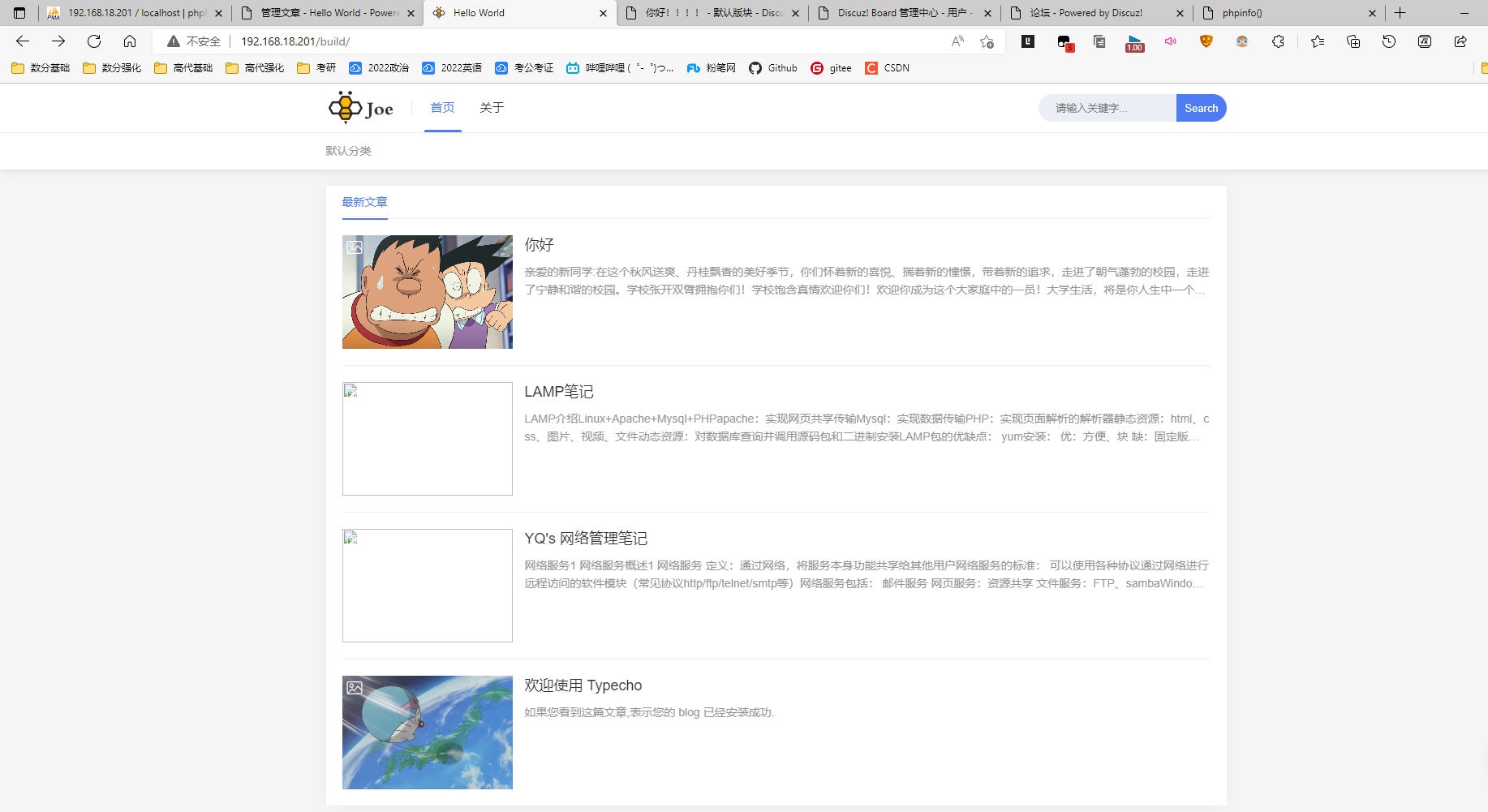
项目2 导入论坛
1、将模板导入Linux并解压放入新创建的目录中,模板文件名为:Discuz_X3.3_SC_UTF8.zip
2、新创建数据库为bbs
3、浏览器进入upload进行安装,安装完成以后将install相关的文件注释或删除(避免再次覆盖安装)
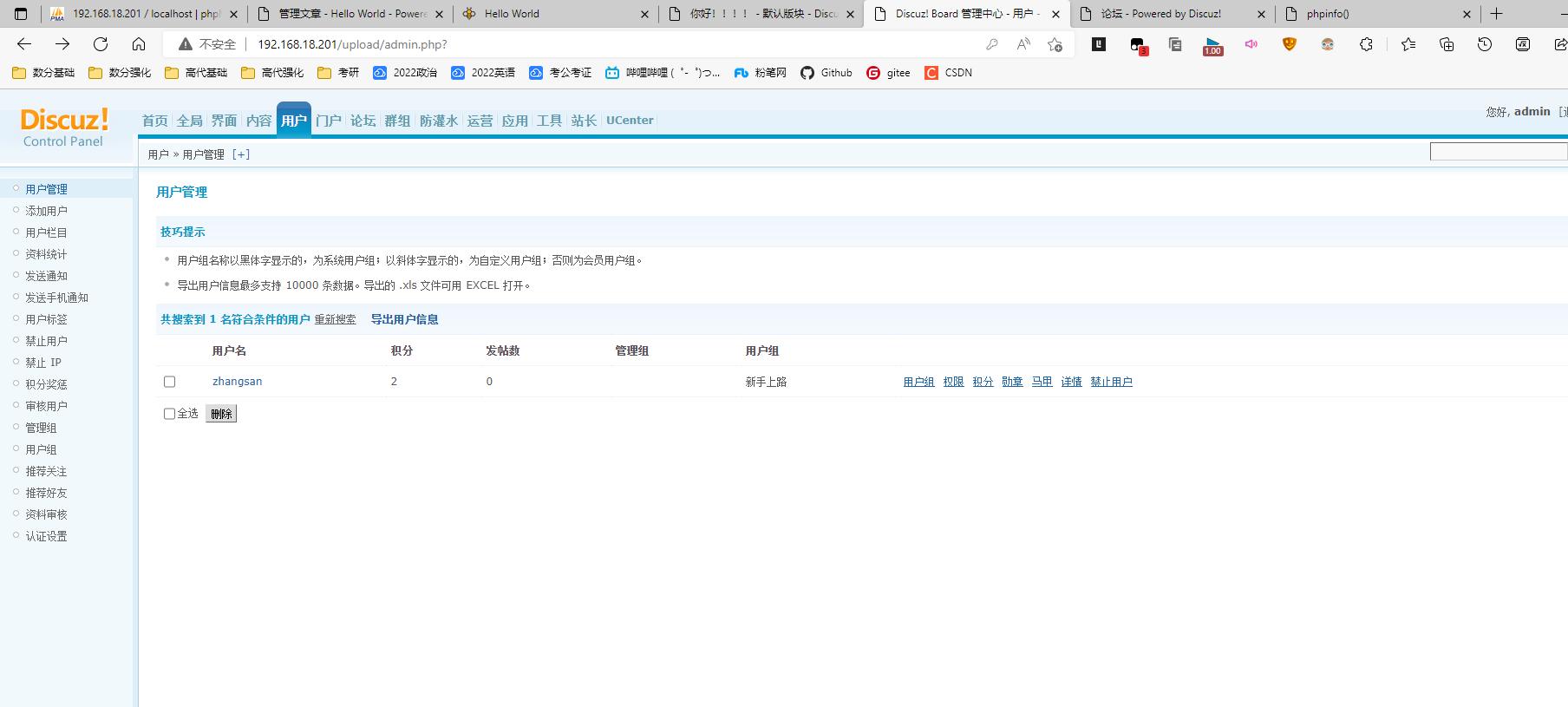
4、测试:进入论坛后台管理
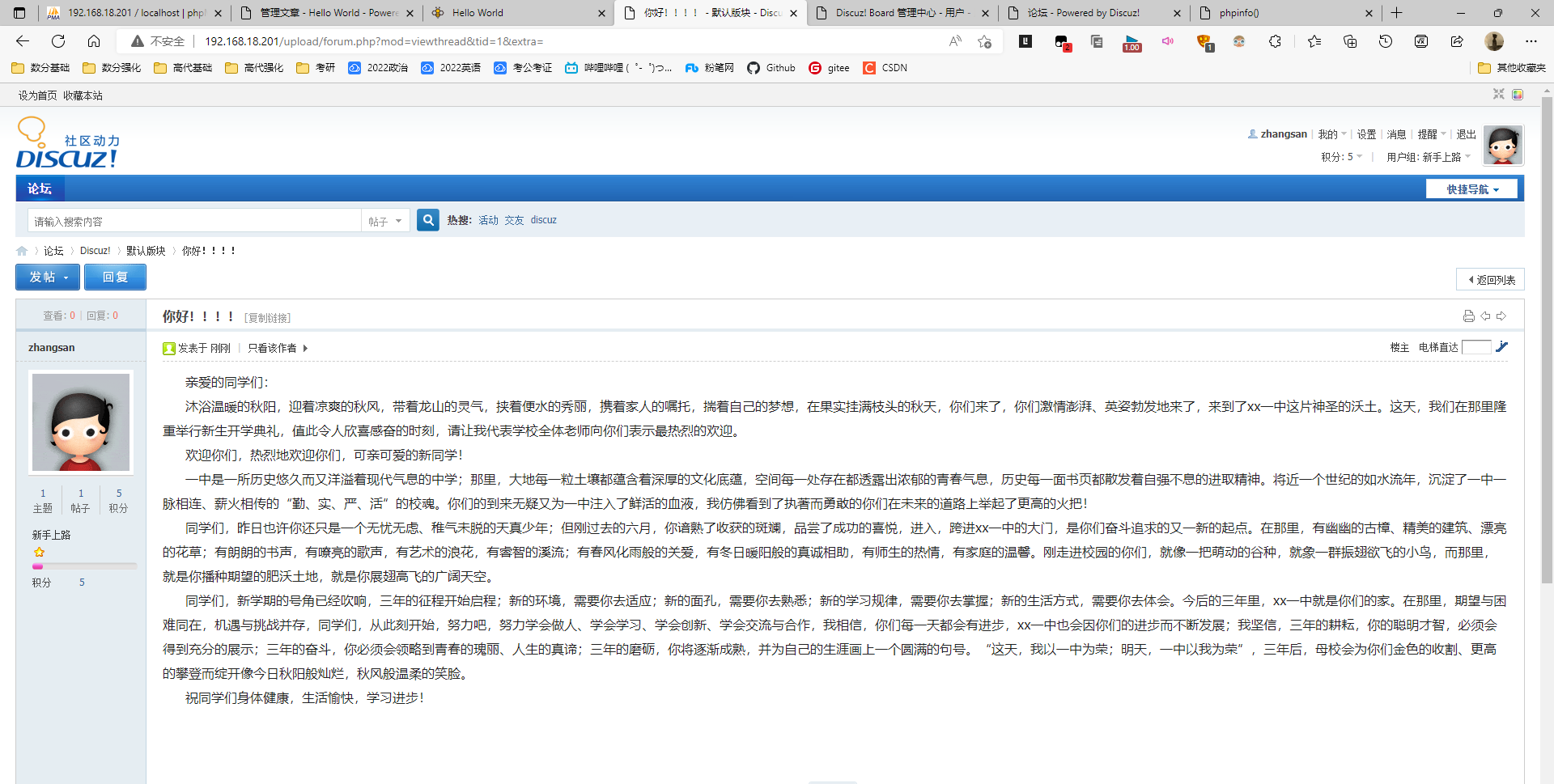
发送论坛帖子