Linux:		操作系统内核
CentOS:		基于Linux内核的发行版操作系统

系统分区:  	  swap  交换分区
			 /boot/ 启动分区 512MB以上

物理内存:	易失性存储,进程的数据
			进程:代码执行过程中
	物理内存占满后,把不常用的进程放到swap(交换分区)中
	swap 使用后,若物理内存也占满,也没有异常进程,则内存不够
一、Linux 文件处理命令
1、ls (显示文件目录) ls [-选择项] [参数]
	-a	显示隐藏
	-l	显示详细信息
			-rw-------.  1  root  root
					第一位表示文件类型: -表示普通文件  d表示目录
					后续9位表示权限:
							分成三部分:所有者三位、所属组三位、其他人三位
								rwx :r读权限、w写权限、x执行权限
								---:没有权限
								所属组:拥有相同权限用户的集合
					.   SELinux :   Linux安全保护机制
					1	:			文件链接数量
					root (第一个):  文件所有者
					root (第二个):  文件所属组
			什么是文件系统:
				Inode 和block:inode记录文件保存位置
								block 保存文件数据

	硬盘存储>>扇区(最小存储单位)>>格式化写入文件系统>>inode 、block >>路径和文件名称
	相同分区下,相同的inode 号找到相同的block 块:同一文件在不同路径下的不同名称


	-d		查看目录属性		ls -ld /root/  查看root目录的详细信息
	-h   	文件大小显示为常见单位
	-i       查询文件的inode 号
	-R   	递归显示目录及子目录
	-n		显示文件的的UID和GID
2、touch (创建空文件/更新修改或访问时间)
	Linux 文件命名规则
			1)除了 /  					其他字符都合法
			2)* ? 纯数字  空格     		 最好不要用
			3)不要用点开头				(会创建隐藏文件)
			4)严格区分大小写
			5)长度<255字符
3、mkdir 常见新目录
# mkdir -pv /a/b/c

	-v 显示创建过程
	-p 递归创建
4、cd 切换目录
	cd   	进入家目录
	cd - 	回到上次目录
	cd ..		返回上级目录
	cd ../..	返回上两级目录
	cd .		进入当前目
绝对路径:以根目录为起始点
相对路径:不以根目录为起始点
5、pwd 查看当前位置所在目录
[root@localhost ~]# pwd
/root
6、tree 显示目录树
	挂载光盘:
			mount  -t  iso9660  /dev/sro  /mnt
					-t 			 指定文件系统类型
					iso9660  	光盘文件系统类型
					/mnt		挂载点,块设备文件访问入口
					Packages		所有rpm安装包目录
							根目录:逻辑上所有硬盘所有分区的起始点
							根分区:硬盘分区(对应硬件)
	安装tree :
			rpm  -ivh   /mnt/Packages/tree-1.6.0-10.el7.x86_64.rpm
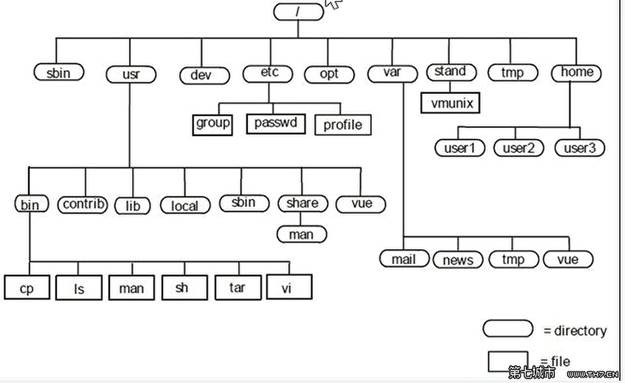
6.5、pstree (查看进程数之间关系)
		-A 		ASCII 码
		-p		PID
		-u  	所属账号名称
7、cp (复制、复制并改名)
	命令格式:cp 	源路径		目标路径
			cp 	/root/anaconda-ks.cfg		/tmp/			# 复制文件
			cp	./anaconda-ks.cfg 		/opt/xxhf			# 当前目录下的文件复制、并改名

	-r  	复制目录
			cp   -r   /boot/ 	/root/
	-p	保留文件属性
			cp	 -p	  /root/anaconda-ks.cfg		/tmp/

	-a = -rp
8、mv (剪切、改名)
		命令格式:		mv  源路径	   目标路径
		改名		mv		./anaconda-ks.cfg		./xxx
9、rm (删除命令)
	-r		删除目录
	-f		强制删除
	rm 	-rf
10、rmdir (删除空目录)
	-p		递归删除空目录
	-v		显示执行过程
11、cat 文件路径 (查看文件内容)
# cat -n ${file_name} # 查看文件,并显示行数
12、more 文件路径 (查看文件内容、可以跳转)
# more ${file_name}
		b:向上      空格:向下     enter:换行     q:退出

	注意:如下方式不能向上翻页,只能向下翻页
			cat ${file_name} | more
13、less 文件路径 (查看文件内容、可关键词查找)
/ 关键词查找
14、head (查看文件内容开头)
# head -n 数字 路径 (查看文件内容前几行)
15、tail (查看文件内容结尾)
		tail 	-n   数字	路径			(查看文件内容最后几行)
		tail    -f	 路径				(实时查看文件内容变化)
				tail	 -f   /var/log/secure		(实时查看登录日志)

				# tips
					sshd:	ssh的守护进程
16、ln (软链接|硬链接)
	ln   -s    源路径	目标路径		(创建软连接)
	ln      源路径		目标路径		(创建硬链接)
- 文件系统:
1)	block:			文件系统中存储数据的最小单元
				  	  ext3文件系统默认4k
2)	inode:			索引节点
3)	Inode Bitmap:	inode 位图,用二进制记录inode使用情况
4)	Block Bitmap:	块位图,用二进制记录块使用情况

删除文件:只改变位图(inode位图、块位图)状态,并未动inode、block
- 向文件最后一行写入数据
	echo 	“hellohello”   >>   /root/passwd
							(把hellohello写入/root/passwd文件的最后一行中)
- 硬链接:
源1        创加       删减
不能跨区    不能目录    用绝路


1、	修改任一文件,其余都会改变
2、	创建一个硬链接,文件链接数加一
3、	删除一个硬链接,文件链接数减一,若文件链接数为1再删,即为永久删除
4、	不能跨分区创建硬链接
5、	不能给目录创建硬链接
6、	创建硬链接采用绝对路径
- 符号链接(软连接):
源1        创不变     删无效
能跨区     能目录     用绝路
权由源定


1、	修改任一文件,其余都会改变
2、	创建软链接,不改变文件链接数
3、	删除软连接,不改变文件链接数,删除源文件,则软连接失效
4、	能跨区创建软链接
5、	能给目录创建软链接
6、	创建软链接使用绝对路径
7、	软链接拥有所有权限,但实际权限由源文件决定