文件系统
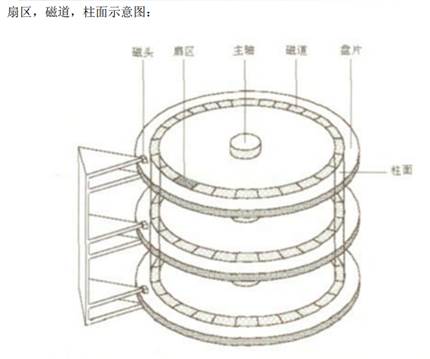
扇区,磁道,柱面:
6版本:ext4
7版本:xfs
# cat /etc/redhat-release #查看当前版本
1、 计算机五大组成部分:运算器、控制器、存储器、输入设备、输出设备
机械盘转速:	家用台式:7200rpm
				家用笔记本:5400rpm
				服务器:10000-15000rpm
固态硬盘中,逻辑上有磁道、扇区
2、 磁盘使用流程
## 整体步骤:
		1)、分区
		2)、格式化写入文件系统
		3)、挂载


MBR分区:	主引导程序	446byte
			分区表	64byte	,16byte标识一个分区
			有效表示符	2byte,标记MBR是否有效

fdisk		分区			#交互式磁盘分区
	fdisk		/dev/sdb
	d		l			n		p			w			q			t
	删除	 查看类型	添加	显示分区名	保存退出	不保存退出	修改类型

## 详细步骤:
	1、	分区
		创建主分区		n---p---1---回车---+5G---p
		扩展分区:e
		逻辑分区:l
	2、格式化	 6版本:		 mkfs.ext4		 分区名
				7版本:		mkfs.xfs		分区名
	3、临时挂载:
				mkdir 	挂载点(目录)				# 创建挂载点
				mount	分区名	 		挂载点		 # 临时挂载
格式化与挂载
	block块默认4k(格式化才能修改大小)
			太大:浪费
			太小:块太多
文件系统示意图
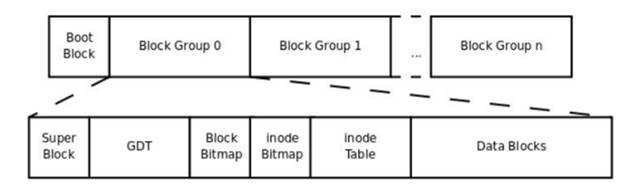
inode:i节点、记录inode号、权限、所属主、所属组

1)	superblock:超级块,记录每个分区的block大小、数量
2)	GDT:组描述符(记录块组)
3)	blockbitmap:block位图
4)	inodebitmap:inode位图
5)	inodetable:inode表(记录所偶inode索引节点)
6)	Date block:数据块,保存真实数据的位置
文件系统格式化:
mkfs.ext4   分区

mkfs  -t  ext4    分区
开机自动挂载(文件在 /etc/fstab)
UUID或设备文件名	挂载点		文件系统	挂在特殊选项	备份	检查


第1列:添加UUID		blkid  |grep   sdb1 >> /etc/fstab
第5列:是否备份		0不备份		1每天备份		2不定期备份
第6列:是否检查		0不检查		1启动时检查		2启动后检查


实现默认挂载光盘
	/dev/sr0		/mnt		iso9660  	defaults		0 0
/etc/fstab 文件被修改(自动挂载设置错误)解决
# 6版本		开机字符界面密码进入
	cat /etc/fstab								  #检查
	mount -o remount,rw	根分区设备文件名			 #重新挂载
	blkid	|grep	出错分区	>>	/etc/fstab		#修改
	cat   /etc/fstab							   #检查
	reboot										   #重启

# 7版本  开机等待,直接进入/etc/fstab检查修改

# 防止/etc/fstab误操作
		修改文件后执行	mount -a	检查挂载
swap分区创建
	1)		fdisk---t---82		#设置交换分区,即修改分区类型
	2)		mkswap		分区名			#格式化
				free     -h			#常见单位查看虚拟内存
				free		-k
				free 	-m
				free 	-g
	3)		swapon		分区名		#启用swap分区
			swapoff		分区名		#停用swap分区

swap分区写入fstab
	UUID		swap	swap		defaults		0 0
设置分区保存时,出现磁盘繁忙解决
1)	重启;检查分区设置
2)	partprobe			#将分区变化通知内核,重新挂载分区
	 partprobe	-s		#显示磁盘分区汇总
	 partprobe	-h		#显示帮助信息

fsck:文件系统修复	(不能保证数据)
	fsck	 	-y	   分区名
GPT分区
1)、gdisk 分区
	d		l			n		p			w			q			t
	删除	 查看类型	添加	显示分区名	保存退出	不保存退出	修改类型

	n---1---起始默认---+2G---默认类型---w---y

	备注:
		GPT分区表可分为三部分:
				LBA0:开头存放MBR分区表,
				LBA1:储存了硬盘的总空间,以及GPT分区表的信息,
						定义最多能创建128个分区,每个分区信息占用的空间是128个字节,
						128个分区中有一个是用来存储备份分区表的,所有可以手动指定的分区数为127个分区。
				LBA2-33:	每个分区信息存放的位置,上边提到每个分区信息占用的空间是128字节,
				16384/128=128个分区一个系统保留分区用于备份分区表,127可手动指定。
				注:LBA(logica block address)中文名称为逻辑区块地址,即扇区,默认512字节。

2)、格式化
		mkfs.xfs		分区名

3)、挂载
		mount		分区名		挂载点
		永久生效:
				UUID	挂载点		类型		选项		备份	检查
非交互式设置分区-parted
创建新分区需要使用parted命令的mklabel指令:
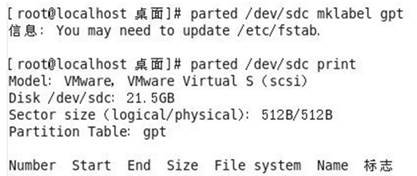
## 修改分区表为GPT格式
		用 parted /dev/sdc 来查看修改是否成功。

创建新分区,使用parted命令的mkpart指令。
	格式:
		parted	硬盘设备名	mkpart		分区类型	文件系统类型 开始(默认单位为MB) 结束
		parted	/dev/sdc	mkpart		primary	   xfs		  1				   1G
分区类型有:primary(主分区)、logical(逻辑分区)、extended(扩展分区)

文件系统类型有:fat16、fat32、ext2、ext3、linux-swap等。
创建分区命令格式:
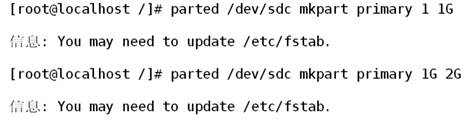
创建分区时直接指定分区类型和分区的起始和结束点即可。
查看所有分区:
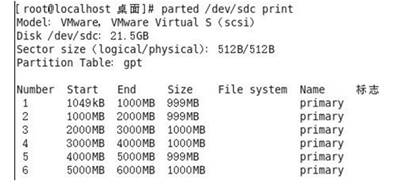
主分区可以创建了4个以上,这要是GPT分区表不同于MBR分区表的地方。
虽然GPT分区方式也可以创建扩展分区和逻辑分区,但并没有太大的实际意义。
删除GPT分区:

rm选项并指定分区号即可删除对应分区。
注意:parted命令行中的操作全部是立即生效的,不同于MBR的保存后生效。
XFS文件系统 (7版本)
XFS每个单个文件系统最大支持8EB
单个文件最大支持16TB
1、 xfs组成:
1)	数据区:动态配置inode、block、blockGroup等
		super block、GDT、inodebitmap、blockbitmap、inode表、Dateblock
2)	实时运行区:写文件时,写入实时运行区,同时生成inode、block,再写入数据区中
3)	日志区(文件系统活动登录区)记录文件系统变化、直到写入数据区
2、 命令
df	-T							 #查看文件系统类型
xfs_inf 	挂载点/设备文件名		#查看格式化返回信息
blkid 	= 	lsblk  -f		 	 #列出uuid

分区,gdisk、fdisk不能混用
		gdisk	分区			#GPT分区
		fdisk	分区			#MBR分区

cat	  /proc/partitions		=	ls	分区			#查看分区是否成功
								ls   /dev/sdb*

		partprobe	 -s	  	分区					#更新Linux内核分区表


格式化
mkfs.ext4			# ext4 文件系统格式化
mkfs.xfs			# xfs 文件系统格式化

挂载
	mount  	  -t		系统类型		分区名		挂载点
	mount	  -o	特殊选项		分区名		挂载点

			特殊选项:	 async/sync
						 auto/noauto
						 rw/ro
 						 exec/noexec
						 suid/nosuid
3、 补充命令
# stat  文件名						  #查看文件系统详细信息
		三个时间:	access 			 #查看时间			cat
					modify			#修改时间			vim
					chmod			#权限修改时间		  chmod
	块个数比实际问价大小所占多:预留空间,方便以后修改,类似磁盘碎片化整理

# ls	-l	文件					   #查看操作系统详细信息