3 网络服务
1 网络服务概述
1 网络服务
定义:通过网络,将服务本身功能共享给其他用户

网络服务的标准:
		可以使用各种协议通过网络进行远程访问的软件模块(常见协议http/ftp/telnet/smtp等)

网络服务包括:
			邮件服务
			网页服务:资源共享
			文件服务:FTP、samba
Windows的FTP服务:
				控制面板----程序---Windows功能-----IIS-----添加FIP

NAS服务器:
		家用版(黑群辉)
		企业版(白群辉)

磁盘:
	蓝盘:家用
	红盘:服务器------NAS磁盘
获取用户访问量、服务器故障等问题
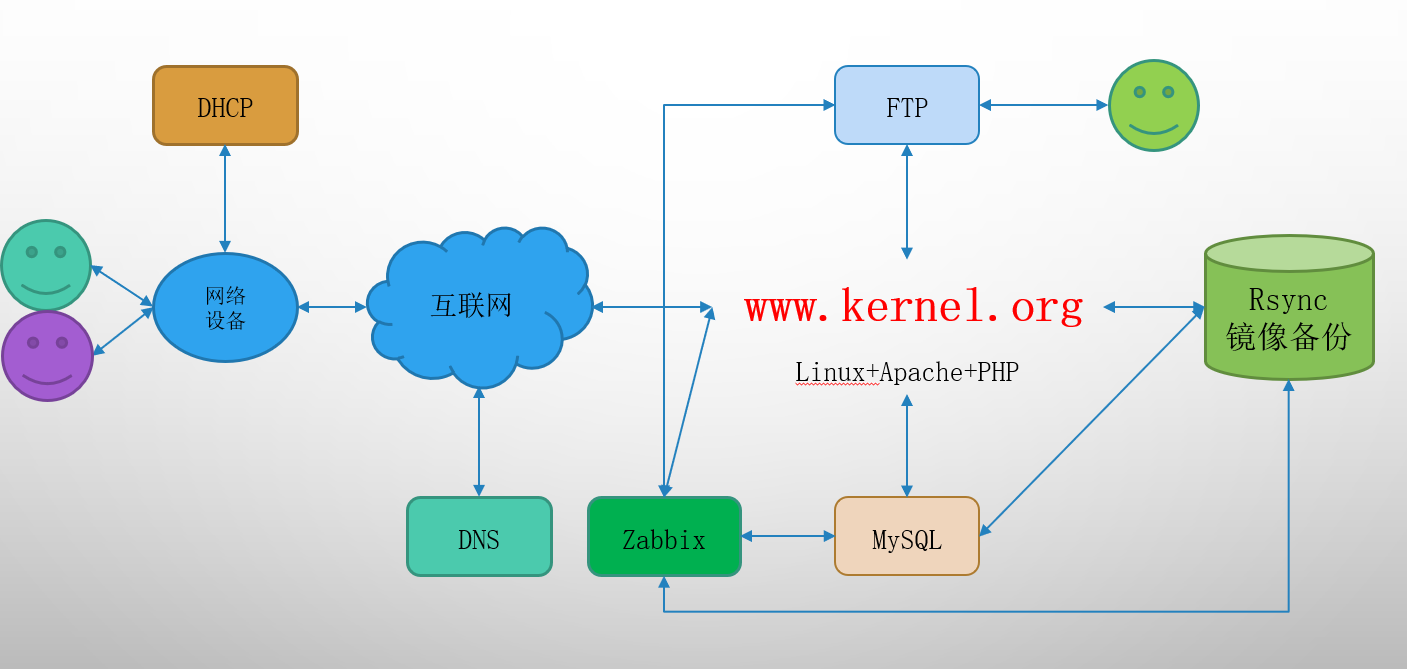
2 实验环境:
4个基础设施服务器纯字符、1个图形化
1) 关闭防火墙,禁用自启动
[root@localhost ~]# systemctl stop firewalld.service
[root@localhost ~]# systemctl disable firewalld
Removed symlink /etc/systemd/system/multi-user.target.wants/firewalld.service.
Removed symlink /etc/systemd/system/dbus-org.fedoraproject.FirewallD1.service.
2) 关闭SELinux,禁用自启动
## 修改/etc/selinux/config文件			enforcing=disabled

[root@localhost ~]# getenforce
Disable
[root@localhost ~]# grep -n "SELINUX=" /etc/selinux/config
3:# SELINUX= can take one of these three values:
7:SELINUX=disabled
3)关闭NetworkManager,禁用自启动
[root@localhost ~]# systemctl stop NetworkManager
[root@localhost ~]# systemctl disable NetworkManager
Removed symlink /etc/systemd/system/multi-user.target.wants/NetworkManager.service.
Removed symlink /etc/systemd/system/dbus-org.freedesktop.NetworkManager.service.
Removed symlink /etc/systemd/system/dbus-org.freedesktop.nm-dispatcher.service.
Removed symlink /etc/systemd/system/network-online.target.wants/NetworkManager-wait-online.service.
4)图形化关闭、删除虚拟网桥
[root@localhost ~]# systemctl stop libvirtd
[root@localhost ~]# systemctl disable libvirtd
Removed symlink /etc/systemd/system/multi-user.target.wants/libvirtd.service.
Removed symlink /etc/systemd/system/sockets.target.wants/virtlogd.socket.
Removed symlink /etc/systemd/system/sockets.target.wants/virtlockd.socket.
[root@localhost ~]# ip link set virbr0 down
[root@localhost ~]# brctl delbr virbr0
[root@localhost ~]# ip link delete virbr0-nic
[root@localhost ~]# ifconfig
ens33: flags=4163<UP,BROADCAST,RUNNING,MULTICAST>  mtu 1500
        inet 192.168.18.102  netmask 255.255.255.0  broadcast 192.168.18.255
        inet6 fe80::f8d8:cbf4:8adb:c718  prefixlen 64  scopeid 0x20<link>
        ether 00:0c:29:7c:10:ed  txqueuelen 1000  (Ethernet)
        RX packets 2485  bytes 193722 (189.1 KiB)
        RX errors 0  dropped 0  overruns 0  frame 0
        TX packets 1903  bytes 457150 (446.4 KiB)
        TX errors 0  dropped 0 overruns 0  carrier 0  collisions 0

lo: flags=73<UP,LOOPBACK,RUNNING>  mtu 65536
        inet 127.0.0.1  netmask 255.0.0.0
        inet6 ::1  prefixlen 128  scopeid 0x10<host>
        loop  txqueuelen 1000  (Local Loopback)
        RX packets 544  bytes 47200 (46.0 KiB)
        RX errors 0  dropped 0  overruns 0  frame 0
        TX packets 544  bytes 47200 (46.0 KiB)
        TX errors 0  dropped 0 overruns 0  carrier 0  collisions 0
5)配置静态IP
[root@localhost ~]# cat ./ifcfg-ens33
TYPE=Ethernet
PROXY_METHOD=none
BROWSER_ONLY=no
BOOTPROTO=static
DEFROUTE=yes
IPV4_FAILURE_FATAL=no
IPV6INIT=yes
IPV6_AUTOCONF=yes
IPV6_DEFROUTE=yes
IPV6_FAILURE_FATAL=no
IPV6_ADDR_GEN_MODE=stable-privacy
NAME=ens33
UUID=4ff64407-e6bc-4155-8ada-8b5d4bde55a2
DEVICE=ens33
ONBOOT=yes
IPADDR=192.168.18.201
NETMASK=255.255.255.0
GATEWAY=192.168.18.2
DNS1=114.114.114.114
DNS2=8.8.8.8
6)关闭ssh的DNS解析(/etc/ssh/sshd_config)
[root@localhost ~]# grep -a2 "UseDNS" /etc/ssh/sshd_config
#ClientAliveCountMax 3
#ShowPatchLevel no
UseDNS no							#修改此处
#PidFile /var/run/sshd.pid
#MaxStartups 10:30:100
7)配置本地源,光盘自动挂载(改配置文件/etc/fstab)
[root@localhost ~]# grep -a2 "enabled" /etc/yum.repos.d/CentOS-Media.repo
baseurl=file:///mnt				#修改这三行
gpgcheck=0
enabled=1
gpgkey=file:///etc/pki/rpm-gpg/RPM-GPG-KEY-CentOS-7
8)yum本地源安装gcc、gcc-c++、lrzsz、wget、unzip
[root@localhost ~]# yum -y install gcc* lrzsz wget unzip
网络服务基础
1 Linux下网关路由配置
1 Linux模拟路由器

1) 实验环境
三台主机:
				VM1:vmnat10模式		IP			网关指向VM2的vmnat10的IP
				VM2:vmnat10模式		IP(VM1的网关)
					 vmnat11模式		 IP(VM3的网关)
				VM3:vmnat11模式		IP			网关指向VM2的vmnat11的IP
2) 实验步骤
配置VM1,模式为vmnat10,配置IP

配置VM2,添加网卡,两张网卡模式分别为vmnat10、vmnat11,配置IP即为VM1、VM2的网关
			(1)配网卡:
						六版本
								直接配ip
						七版本:
								删UUID、改网卡名、改设备名
								再设置静态IP
			(2)VM2打开路由转化开关,内核参数配置文件  /etc/sysctl.conf
						/etc/sysctl.conf		最后添加net.ipv4.ip_forward=1
						刷新配置:		sysctl 	-p

配置VM3,模式为vmnat11,配置IP
3)测试
将三台主机分别远程,让两个不在同一逻辑网段的客户机能互相ping通
路由线路选择
路由线路选择由路由协议决定: 包括静态路由、动态路由
2 网关和路由设置
永久设置:
修改配置文件/etc/sysconfig/network-scripts/icfg-ens33 在其中设置GATEWAY
临时设置:
[root@localhost ~]# route -n					#查看
Kernel IP routing table
Destination     Gateway         Genmask         Flags Metric Ref    Use Iface
169.254.0.0     0.0.0.0         255.255.0.0     U     1002   0        0 ens33
169.254.0.0     0.0.0.0         255.255.0.0     U     1003   0        0 ens36
192.168.10.0    0.0.0.0         255.255.255.0   U     0      0        0 ens33
192.168.11.0    0.0.0.0         255.255.255.0   U     0      0        0 ens36
[root@localhost ~]# route add default gw 192.168.10.1			#临时添加网关
[root@localhost ~]# route -n
Kernel IP routing table
Destination     Gateway         Genmask         Flags Metric Ref    Use Iface
0.0.0.0         192.168.10.1    0.0.0.0         UG    0      0        0 ens33
169.254.0.0     0.0.0.0         255.255.0.0     U     1002   0        0 ens33
169.254.0.0     0.0.0.0         255.255.0.0     U     1003   0        0 ens36
192.168.10.0    0.0.0.0         255.255.255.0   U     0      0        0 ens33
192.168.11.0    0.0.0.0         255.255.255.0   U     0      0        0 ens36
2 CentOS 6.x 和CentOS 7.x对比
1) 文件系统对比
六版本:
	默认支持ext4文件系统、不支持xf文件系统,单个文件系统支持1EB,单个文件支持16TB

七版本:
	默认支持xfs文件系统,向下兼容extN,单个文件系统支持18EB,单个文件支持9EB
	xfs默认支持8EB减1字节的单个文件系统
实验1:让六版本支持xfs文件系统,并格式化
步骤:
1)	lsmod	|grep xfs		检查六版本默认不支持xfs
2)	通过查找,加载xfs模块
			modprobe		xfs
3)	gdisk分区,xfs格式化,挂载,永久挂载,检查
[root@localhost ~]# cat /etc/redhat-release 			#检查系统版本为6
CentOS release 6.8 (Final)
[root@localhost ~]# lsmod |grep xfs						#检查六版本默认不支持xfs
[root@localhost ~]# lsmod |grep ext4					#六版本默认支持ext4文件系统
ext4                  379655  2
jbd2                   93252  1 ext4
mbcache                 8193  1 ext4
[root@localhost ~]# which mkfs.ext4						#找查ext4rpm包,类似安装xfs的rpm包
/sbin/mkfs.ext4
[root@localhost ~]# rpm -qf /sbin/mkfs.ext4
e2fsprogs-1.41.12-22.el6.x86_64
[root@localhost ~]# yum search xfs						#找查并安装xfs

xfsprogs.i686 : Utilities for managing the XFS filesystem
xfsprogs.x86_64 : Utilities for managing the XFS filesystem

[root@localhost ~]# yum -y install xfsprogs

[root@localhost ~]# yum -y install gdisk

[root@localhost ~]# gdisk /dev/sdb						#分区
[root@localhost ~]# mkfs.xfs /dev/sdb1					#格式化
meta-data=/dev/sdb1              isize=256    agcount=4, agsize=327680 blks
         =                       sectsz=512   attr=2, projid32bit=0
data     =                       bsize=4096   blocks=1310720, imaxpct=25
         =                       sunit=0      swidth=0 blks
naming   =version 2              bsize=4096   ascii-ci=0
log      =internal log           bsize=4096   blocks=2560, version=2
         =                       sectsz=512   sunit=0 blks, lazy-count=1
realtime =none                   extsz=4096   blocks=0, rtextents=0
[root@localhost ~]#
[root@localhost ~]# vim /etc/fstab 				#编辑配置文件永久挂载
[root@localhost ~]#
[root@localhost ~]#
[root@localhost ~]# blkid |grep /dev/sdb1 >> /etc/fstab
[root@localhost ~]# vim /etc/fstab
[root@localhost ~]# tail -n1 /etc/fstab
UUID=d01188d2-c3d6-410c-8314-725d55b31c78	/disk1		xfs	defaults	0 0
[root@localhost ~]#
[root@localhost ~]# mkdir /disk1
[root@localhost ~]#
[root@localhost ~]# mount -a 				#挂载
[root@localhost ~]#
[root@localhost ~]# df -h |grep /disk1				#检查xfs支持成功
/dev/sdb1       5.0G   33M  5.0G   1% /disk1
[root@localhost ~]# mount |grep xfs
/dev/sdb1 on /disk1 type xfs (rw)
实验2:七版本parted命令实现基本分区扩容(需要卸载之后才能实现)
	注意:基本分区方式,不能动态扩容(不卸载,不丢失数据情况下扩容)
	分区命令:parted		(七版本可实现扩容)
						?		帮助
						resizepart					扩容		(扩容后需要xfs_growfs识别)

	注意:parted执行即生效
				fdisk、gdisk在执行w命令时生效!!
[root@localhost ~]# gdisk /dev/sdb			#分区
[root@localhost ~]#
[root@localhost ~]# mkfs.xfs /dev/sdb1		#格式化
meta-data=/dev/sdb1              isize=512    agcount=4, agsize=327680 blks
         =                       sectsz=512   attr=2, projid32bit=1
         =                       crc=1        finobt=0, sparse=0
data     =                       bsize=4096   blocks=1310720, imaxpct=25
         =                       sunit=0      swidth=0 blks
naming   =version 2              bsize=4096   ascii-ci=0 ftype=1
log      =internal log           bsize=4096   blocks=2560, version=2
         =                       sectsz=512   sunit=0 blks, lazy-count=1
realtime =none                   extsz=4096   blocks=0, rtextents=0
[root@localhost ~]#
[root@localhost ~]# mkdir /disk1
[root@localhost ~]# vim /etc/fstab
[root@localhost ~]# mount -a 				#挂载
[root@localhost ~]#
[root@localhost ~]# mount |grep sdb1
/dev/sdb1 on /disk1 type xfs (rw,relatime,attr2,inode64,noquota)
[root@localhost ~]#
[root@localhost ~]#
[root@localhost ~]# cp -a /etc/*.conf /disk1		#复制文件到分区,以便验证扩容
[root@localhost ~]# ls /disk1
asound.conf  fprintd.conf  kdump.conf     libuser.conf    mke2fs.conf    rsyslog.conf   sudo-ldap.conf       vconsole.conf
chrony.conf  fuse.conf     krb5.conf      locale.conf     nsswitch.conf  sestatus.conf  sysctl.conf          yum.conf
dracut.conf  GeoIP.conf    ld.so.conf     logrotate.conf  resolv.conf    sos.conf       updatedb.conf
e2fsck.conf  host.conf     libaudit.conf  man_db.conf     rsyncd.conf    sudo.conf      usb_modeswitch.conf
[root@localhost ~]# umount /disk1				#卸载
[root@localhost ~]# parted /dev/sdb				#parted命令扩容

(parted) resizepart
分区编号? 1
结束点?  [5370MB]? 10000MB
(parted) q
信息: You may need to update /etc/fstab.
[root@localhost ~]# df -h |grep sdb1
/dev/sdb1                5.0G   33M  5.0G    1% /disk1
[root@localhost ~]# xfs_growfs /dev/sdb1		#xfs_growfs识别分区
meta-data=/dev/sdb1              isize=512    agcount=4, agsize=327680 blks
         =                       sectsz=512   attr=2, projid32bit=1
         =                       crc=1        finobt=0 spinodes=0
data     =                       bsize=4096   blocks=1310720, imaxpct=25
         =                       sunit=0      swidth=0 blks
naming   =version 2              bsize=4096   ascii-ci=0 ftype=1
log      =internal               bsize=4096   blocks=2560, version=2
         =                       sectsz=512   sunit=0 blks, lazy-count=1
realtime =none                   extsz=4096   blocks=0, rtextents=0
data blocks changed from 1310720 to 2441150
[root@localhost ~]# df -h |grep sdb1								#扩容成功
/dev/sdb1                9.4G   33M  9.3G    1% /disk1
[root@localhost ~]# ls /disk1										#文件存在
asound.conf  fprintd.conf  kdump.conf     libuser.conf    mke2fs.conf    rsyslog.conf   sudo-ldap.conf       vconsole.conf
chrony.conf  fuse.conf     krb5.conf      locale.conf     nsswitch.conf  sestatus.conf  sysctl.conf          yum.conf
dracut.conf  GeoIP.conf    ld.so.conf     logrotate.conf  resolv.conf    sos.conf       updatedb.conf
e2fsck.conf  host.conf     libaudit.conf  man_db.conf     rsyncd.conf    sudo.conf      usb_modeswitch.conf
ifconfig									#查看已经启动的网卡相关信息
ip a = ip address show = ip addr			#查看所有网卡设备信息
ip		route								#路由相关
2) 防火墙、内核版本、默认数据库
防火墙:包过滤机制
		硬件:外观像交换机				#能拆数据包,是因为硬件上安装的杀毒工具进行的代码特征匹配
		软件:iptables、firewalld			#不能拆包

数据包的过滤条件:(过滤的是包头部信息)
			来源、目标地址(ip/port/mac等)、协议、包状态	.....
| 版本 | 6.x | 7.x |
|---|---|---|
| 防火墙 | iptables | firewalld |
| 内核版本 | 2.6.x | 3.10.x |
| 默认数据库 | MySQL | MariaDB |
3) 时间同步、修改时区、修改语言
| 版本 | 6.x | 7.x |
|---|---|---|
| 时间同步 | ntpdate 域名 | chronyc sources |
| 修改时区 | /etc/sysconfig/clock | timedatectl set-timezone Asia/shanghai |
| 修改语言 | /etc/sysconfig/i18n | localectl set-locale LANG=zh_CN.UTF-8 |
(1)时间服务器:
两台服务器在不一样的时间,文件传输出问题
(2)时间相关命令:
			误差在	0.00x   即毫秒级别
			date			#系统时间
			clock			#硬件时间(bios时间)
date		-s		日期/时间			#自定义日期或时间
date		"+%y-%m-$d   %H:%M:%S"			#按照指定格式显示日期、时间
											#date		日期
											#time		时间
[root@localhost ~]# date
2022年 10月 15日 星期六 00:04:43 CST
[root@localhost ~]# date -s 11:11:11			#自定义日期或时间
2022年 10月 15日 星期六 11:11:11 CST
[root@localhost ~]# date -s 20221014
2022年 10月 14日 星期五 00:00:00 CST
[root@localhost ~]# date "+%y-%m-%d %H:%M:%S"		#按照指定格式显示日期、时间
22-10-14 00:00:32
visudo能修改/etc/sudoers配置文件,vim也能直接修改,两者区别:用visudo有语法报错
4) 主机名
主机名命名习惯:地区/机房/服务器/IP/其他
| 6.x | 7.x | |
|---|---|---|
| 配置文件 | /etc/sysconfig/network | /etc/hostname |
七版本也可以用命令永久修改主机名:
[root@localhost ~]# cat /etc/sysconfig/network			#六版本主机名配置文件
NETWORKING=yes
HOSTNAME=localhost.localdomain

[root@localhost ~]# cat /etc/hostname					#七版本主机名配置文件
localhost.localdomain

[root@localhost ~]# hostnamectl set-hostname yq
[root@localhost ~]# exit
登出

[root@yq ~]#
实验1:验证【主机名】生效机制
素材:
/etc/hosts				#域名和IP地址解析文件
/etc/hostname			#主机名默认配置文件。默认值:	localhost.localdomain
实验:
改/etc/hostname		为新			www.xxhf.com
改/etc/hosts			本机IP        www.asd.com
| 实验一 | 实验二 | 实验三 | 实验四 | |
|---|---|---|---|---|
| /etc/hostname | www.xxhf.com | www.xxhf.com | 默认值:lcoalhost.localdomain | 默认值:localhost.localdomian |
| /etc/hosts | 没写 | asd | www.asd.com | 没写 |
| 结果 | www.xxhf.com | www.xxhf.com | www.asd.com | 默认 |
总结:
1)hostname默认,若hosts有解析,则解析结果为主机名
2)hostname非默认,无论hosts有无解析,都已hostname为准
3)hostname优先级高于hosts
#实验一
[root@www ~]# cat /etc/hostname
www.xxhf.com
[root@www ~]# cat /etc/hosts
127.0.0.1   localhost localhost.localdomain localhost4 localhost4.localdomain4
::1         localhost localhost.localdomain localhost6 localhost6.localdomain6
#重启
[root@www ~]# hostname
www.xxhf.com


#实验二
[root@localhost ~]# cat /etc/hostname
www.xxhf.com
[root@localhost ~]# cat /etc/hosts
127.0.0.1   localhost localhost.localdomain localhost4 localhost4.localdomain4
::1         localhost localhost.localdomain localhost6 localhost6.localdomain6
192.168.18.292	www.asd.com
#重启
[root@www ~]# hostname
www.xxhf.com


#实验三
[root@www ~]# cat /etc/hostname
localhost.localdomain
[root@www ~]# vim /etc/hosts
[root@www ~]# cat /etc/hosts
127.0.0.1   localhost localhost.localdomain localhost4 localhost4.localdomain4
::1         localhost localhost.localdomain localhost6 localhost6.localdomain6
192.168.18.202	www.asd.com
#重启
[root@www ~]# hostname
www.asd.com


#实验四,都选择默认
[root@localhost ~]# cat /etc/hostname
localhost.localdomain
[root@localhost ~]# cat /etc/hosts
127.0.0.1   localhost localhost.localdomain localhost4 localhost4.localdomain4
::1         localhost localhost.localdomain localhost6 localhost6.localdomain6
#重启
[root@localhost ~]# hostname
localhost.localdomain
实验2:验证【umask】生效机制
实验步骤:
1)直接创建用户lw
2)创建xxhf组以后,再创建lz用户时,将lz加入xxhf为初始组
3)登录不同用户,对比root、lw、lz权限
[root@localhost ~]# useradd lw
[root@localhost ~]# echo "123" |passwd --stdin lw
更改用户 lw 的密码 。
passwd:所有的身份验证令牌已经成功更新。
[root@localhost ~]# groupadd xxhf
[root@localhost ~]# useradd -g xxhf lz
[root@localhost ~]# echo "123" |passwd --stdin lz
更改用户 lz 的密码 。
passwd:所有的身份验证令牌已经成功更新。

[root@localhost tmp]# ls -l ./						#发现初始组不同时,对应的默认umask值不同
总用量 0
-rw-rw-r-- 1 lw   lw   0 10月 14 20:43 lw.txt		#权限为664
-rw-r--r-- 1 lz   xxhf 0 10月 14 20:43 lz.txt		#权限为644
-rw-r--r-- 1 root root 0 10月 14 20:43 root.txt		#权限为644
umask生效机制:在配置文件/etc/profile中
反引号:显示命令输出结果
[root@localhost ~]# grep -a1 "umask" /etc/profile

# By default, we want umask to get set. This sets it for login shell
# Current threshold for system reserved uid/gids is 200
--
if [ $UID -gt 199 ] && [ "`/usr/bin/id -gn`" = "`/usr/bin/id -un`" ]; then					#若uid大于199,且用户名等于组名
    umask 002
else
    umask 022
fi

[lz@localhost ~]$ id -un			#查询当前用户名
lz
[lz@localhost ~]$ id -gn			#查询当前组名
xxhf
5) 网络服务管理对比
| 6.x | 7.x | |
|---|---|---|
| 动作 | service 服务名 start|stop|restart|status | systemctl start |stop|restart|status 服务名 |
| 自启动 | chkconfig 服务名 on|off | systemctl enable|disable 服务名 |
| 查所有服务状态 | service --status-all | systemctl list-units |
| 查所有服务自启动状态 | chkconfig --list | systemctl list-unut-files |
/usr/lib/systemd/system								#服务的启动管理文件存放位置
/etc/systemd/system/multi-user.target.wants/		#自启动软链接文件存放位置
6) 网络配置
| 6.x | 7.x(7.2版本之后) | |
|---|---|---|
| 网卡名 | eth0 | ens33 |
| 网卡配置命令 | ifconfig/setup | ip/nmtui (nmtui属于NetworkManager,优先级相对高) |
3 CentOS 7网卡配置文件内容
DEVICE=ens33
NAME=ens33
BOOTPROTO=static|dhcp|none
ONBOOT=yes|no
IPADDR=192.168.18.181
NETMASK=255.255.255.0
# 也可写成 PREFIX=24

GATEWAY=192.168.18.2
DNS1=114.114.114.114
DNS2=8.8.8.8
注意:GATEWAY、DNS再不连互联网时,尽量不用
实验(改C7网卡名为eth0)
步骤:
1)	复制ifcfg-ens33	到	ifcfg-eth0
2)	更改ifcfg-eth0	中:	NAME=eth0		DEVICE=eth0
3)	改/etc/default/grub
	 GRUB_CMDLINE_LINUX="crashkernel=auto    rhgb   quit   net.ifnames=0    biosdevname=0"
4)	grub2-mkconfig    -o   /boot/grub2/grub.cfg			#使grub配置文件生效
5)	重启
4 网络地址和物理地址
网络地址:ipv4、ipv6
物理地址:MAC(工作在链路层)
5 TCP/IP五层常见协议
应用层协议:FTP、HTTP、SMTP、TELNET、DNS等
传输层协议:TCP、UDP
网络层协议:IP、ICMP、ARP
数据链路层协议:PPP
物理层:不常用
6 常见端口
配置文件 /etc/services
| 服务 | 作用 | |
|---|---|---|
| 20、21 | ftp | 文件共享 |
| 22 | ssh | 远程连接 |
| 23 | telbet | 不安全远程管理 |
| 25 | smtp | 发信,简单邮件传输协议 |
| 465 | smtp(ssl) | 发信 |
| 53 | DNS | 域名解析 |
| 69 | tftp | 简单文件传输 |
| 80 | http | 网页访问 |
| 443 | https | 加密网页访问 |
| 110 | pop3 | 收信 |
| 143 | imap4 | 收信 |
| 993 | imap4(ssl) | 收信 |
| 161 | snmp | 简单网络管理协议 |
| 3306 | mysql | 数据库连接端口 |
| 3389 | windows | windows端口 |
7 常用命令
1) nslookup、dig
全局DNS配置文件:
		/etc/resolv.conf
			内容:
				nameserver	IP

注意:
	ens33文件中(次选)
	DNS全局配置文件(首选)
2) netstat #检查端口状态
$ netstat	-anpt|-tlunp			# 所有|TCP
$ ss	-anpt|-tlunp				# 所有|TCP
3) traceroute
tracert	(Windows)		#路由线路探测,检测网络链路中故障节点

traceroute	(Linux)
					-p			使用UDP端口进行测试,默认端口33434
					-q	3		指定测试发送的数据包个数(测试次数)
					-n			以IP方式进行连接测试,避开DNS解析
注意:NAT模式无法实现、桥接模式可以(官方回复)
4) ping
		-i		时间间隔
		-c		指定次数
		-s		指定数据包大小(最大65507)
5) arp地址解析 IP——》MAC
arp 命令: arp [选项]
				-a					# 查看所有
				-d		IP			# 删除指定ARP记录
ARP欺骗(出现网关的MAC地址相同)
解析协议:
	DNS解析协议(域名)
	ARP解析协议(地址)
	NetBIOS主机地址解析协议(来自samba服务)
samba服务:
NetBIOS(nmbd):主机地址解析协议

smb:网络文件系统(smb/cifs)		文件系统:cifs
6) nmap 网络探测扫描命令
nmap命令: nmap [选项]
				-sP			# 探测某网段那些主机存活
				-sT			# 探测某IP开启了哪些TCP端口
[root@localhost ~]# nmap -sT 192.168.45.82

Starting Nmap 6.40 ( http://nmap.org ) at 2022-10-17 20:09 CST
Nmap scan report for 192.168.45.82
Host is up (0.00024s latency).
Not shown: 998 closed ports
PORT    STATE SERVICE
22/tcp  open  ssh
111/tcp open  rpcbind

Nmap done: 1 IP address (1 host up) scanned in 13.06 seconds
[root@localhost ~]# nmap -sP 192.168.45.0/24

Starting Nmap 6.40 ( http://nmap.org ) at 2022-10-17 20:09 CST
Nmap scan report for 192.168.45.1
Host is up (0.00025s latency).
MAC Address: 44:A8:42:40:EB:7B (Unknown)
Nmap scan report for 192.168.45.2
Host is up (0.00013s latency).
MAC Address: B0:22:7A:DD:47:F8 (Unknown)
7) samba软件
        yum安装:服务端: samba
                客户端: samba-client
        服务名:smb
        端口:139
             445
        启动服务
        创建登录用户:在已有的linux用户,将其转化为samba用户、并设置samba密码
                    pdbedit	-a	用户名
        连接:
            \\IP\用户名
        挂载:网络映射
[root@localhost ~]# yum -y install samba samba-client

[root@localhost ~]# systemctl start smb
[root@localhost ~]# useradd yq1
[root@localhost ~]# pdbedit -a yq1
new password:
retype new password:
Unix username:        yq1
NT username:
Account Flags:        [U          ]
User SID:             S-1-5-21-2446432399-463023212-2450229472-1000
Primary Group SID:    S-1-5-21-2446432399-463023212-2450229472-513
Full Name:
Home Directory:       \\localhost\yq1
HomeDir Drive:
Logon Script:
Profile Path:         \\localhost\yq1\profile
Domain:               LOCALHOST
Account desc:
Workstations:
Munged dial:
Logon time:           0
Logoff time:          三, 06 2月 2036 23:06:39 CST
Kickoff time:         三, 06 2月 2036 23:06:39 CST
Password last set:    一, 17 10月 2022 20:17:31 CST
Password can change:  一, 17 10月 2022 20:17:31 CST
Password must change: never
Last bad password   : 0
Bad password count  : 0
Logon hours         : FFFFFFFFFFFFFFFFFFFFFFFFFFFFFFFFFFFFFFFFFF
[root@localhost ~]# cd /home/yq1/
[root@localhost yq1]# ls
[root@localhost yq1]# touch a.txt
[root@localhost yq1]# ls
a.txt
[root@localhost yq1]# ls
aaa  a.txt
[root@localhost yq1]#