15 tomcat
1.介绍
tomcat:网页共享服务器
				apahce下的一个项目,httpd也是
				端口:8080

LNTMJ:linux + nginx + tomcat + mysql + jdk

注意:LNAMP中,若要实现用户加密访问,仅需给nginx进行加密
			原因:用户仅访问nginx
2.实验
7-1 (201)安装nginx(源码包 1.21.6)
[root@localhost ~]# tar -xf nginx-1.18.0.tar.gz
[root@localhost ~]# cd nginx-1.18.0/
[root@localhost nginx-1.18.0]# useradd -s /sbin/nologin nginx
[root@localhost nginx-1.18.0]# yum -y install pcre pcre-devel zlib zlib-devel
[root@localhost nginx-1.18.0]# ./configure --user=nginx --prefix=/usr/local/ngin
[root@localhost nginx-1.18.0]# make && make install
[root@localhost ~]# vim /usr/local/nginx/conf/nginx.conf						#配置nginx

user  nginx;																		#用户改为nginx
worker_processes  auto;																#运行模式自动
pid        logs/nginx.pid;															#启用pid
    log_format  main  '$remote_addr - $remote_user [$time_local] "$request" '		#启用是指格式
                      '$status $body_bytes_sent "$http_referer" '
                      '"$http_user_agent" "$http_x_forwarded_for"';
        access_log  logs/access.log  main;											#启用访问日志记录
        location / {
            root   html;
            index  index.html index.htm;
            proxy_pass http://192.168.18.202:8080;									#编写完全反向代理
        }

[root@localhost ~]# ln -s /usr/local/nginx/sbin/* /usr/local/sbin/					#创建软链接方便调用
[root@localhost ~]# nginx 															#启动nginx
[root@localhost ~]# netstat -anpt |grep nginx
tcp        0      0 0.0.0.0:80              0.0.0.0:*               LISTEN      11142/nginx: master
7-2 (202)安装tomcat(T+J)
绿色面安装版
1)上传解压,复制即安装
[root@localhost ~]# unzip tomcat.zip
[root@localhost ~]# cd tomcat/
[root@localhost tomcat]# for i in $(ls *.tar.gz)
> do
> tar -xf $i
> done
[root@localhost tomcat]# cp -r apache-tomcat-7.0.42 /usr/local/tomcat
[root@localhost tomcat]# cp -r jdk1.7.0_25 /usr/local/jdk
2)改配置文件
[root@localhost tomcat]# vim /etc/profile
[root@localhost tomcat]# tail -n5 /etc/profile
export JAVA_HOME=/usr/local/jdk
export JAVA_BIN=/usr/local/jdk/bin
export TOMCAT_HOME=/usr/local/tomcat
export PATH=$PATH:$JAVA_BIN:$TOMCAT_HOME/bin
export CLASSPATH=.:$JAVA_HOME/lib/dt.jar:$JAVA_HOME/lib/tools.jar
[root@localhost tomcat]# source /etc/profile
3)开启tomcat
[root@localhost tomcat]# ln -s /usr/local/tomcat/bin/* /usr/local/bin/
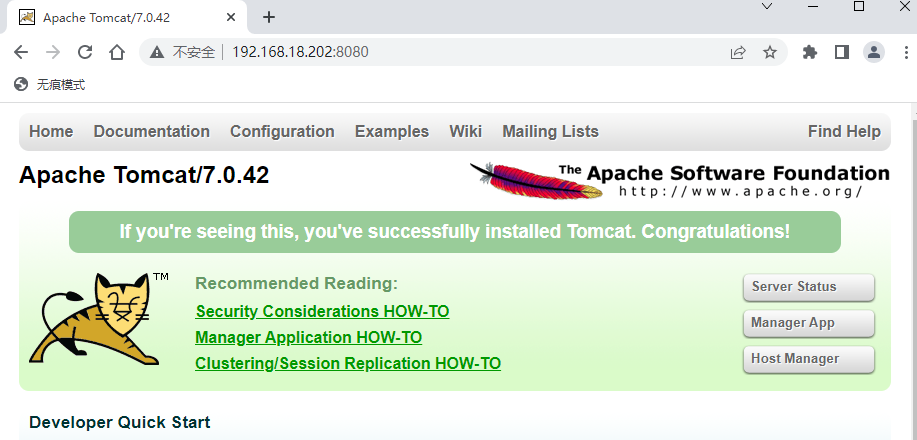
[root@localhost tomcat]# catalina.sh start
[root@localhost tomcat]# netstat -anpt |grep 8080
tcp6       0      0 :::8080                 :::*                    LISTEN      7384/java
导入项目
1)网页目录
[root@localhost tomcat]# cd /usr/local/tomcat/webapps/
[root@localhost webapps]# mkdir /temp
[root@localhost webapps]# mv ./* /temp/
[root@localhost webapps]# cp -r /root/tomcat/xbz.war ./
2)修改配置文件
[root@localhost webapps]# vim /usr/local/tomcat/conf/server.xml
      <Host name="localhost"  appBase="webapps" unpackWARs="true" autoDeploy="true">
      <Context path="" docBase="xbz.war" debug="0"  privileged="true"/>
重启tomcat、浏览器访问nginx进行测试
[root@localhost ~]# /usr/local/tomcat/bin/catalina.sh stop
[root@localhost ~]# /usr/local/tomcat/bin/catalina.sh start

3 创建多个tomcat实例
1、首先将tomcat进行停止
[root@localhost ~]# /usr/local/tomcat/bin/catalina.sh stop
2、拷贝原来的Tomcat到另外一个目录,如tomcat-2,清除logs目录
[root@localhost local]# cp -a tomcat/ tomcat-2
[root@localhost local]# rm -rf tomcat-2/logs/*
3、修改Tomcat-2中的/conf/server.xml文件,把shutdown和Connector端口修改成另外的数值,关闭端口修改为 8006,连接端口修改为8090
[root@localhost local]#  vim /usr/local/tomcat-2/conf/server.xml
<Context path="" docBase="xbz.war" debug="0"  privileged="true"/>
<Server port="8006" shutdown="SHUTDOWN">
    <Connector port="8090" protocol="HTTP/1.1"
               connectionTimeout="20000"
               redirectPort="8443" />
4、修改startup.sh和shutdown.sh文件
在第一行均加入:
export CATALINA_HOME=/usr/local/tomcat-2
[root@localhost local]# vim /usr/local/tomcat-2/bin/startup.sh
[root@localhost local]# vim /usr/local/tomcat-2/bin/shutdown.sh
5、启动tomcat
[root@localhost ~]# /usr/local/tomcat/bin/catalina.sh start
[root@localhost ~]# /usr/local/tomcat-2/bin/catalina.sh start
[root@localhost ~]# netstat -anpt |egrep "8080|8090"			#查看8080和8090端口是否正常启动
tcp6       0      0 :::8080                 :::*                    LISTEN      38560/java
tcp6       0      0 :::8090                 :::*                    LISTEN      38579/java
tcp6       0      0 127.0.0.1:8080          127.0.0.1:34202         TIME_WAIT   -
6、查看结果


可以直接将8090写入配置好的Nginx负载均衡中mjm