16 samba
1. Samba概述
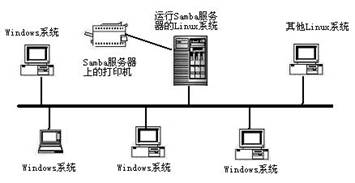
SMB(Server Messages Block,信息服务块)是一种在局域网上共享文件和打印机的一种通信协议,它为局域网内的不同操作系统的计算机之间提供文件及打印机等资源的共享服务。SMB协议是客户机/服务器型协议,客户机通过该协议可以访问服务器上的共享文件系统、打印机及其他资源。如图:
SAMBA与ftp
**ftp:**优点:文件传输、应用层协议、可跨平台
缺点:只能实现文件传输,无法实现文件系统挂载;无法直接修改服务器端文件
**Samba:**使用smb/cifs协议、可跨平台、可实现文件系统挂载、可实现服务器端修改文件
smb协议和cifs之间的关系
随着Internet的流行,Microsoft希望将这个协议扩展到Internet上去,成为Internet上计算机之间相互共享数据的一种标准。因此它将原有的几乎没有多少技术文档的SMB协议进行整理,重新命名为CIFS(Common Internet File System),它使程序可以访问远程Internet计算机上的文件并要求此计算机提供服务。客户程序请求远在服务器上的服务器程序为它提供服务。服务器获得请求并返回响应。CIFS是公共的开放的SMB协议版本,并由Microsoft使用。SMB协议在局域网上用于服务器文件访问和打印的协议。
2. Samba服务详解
Samba软件相关信息
1. 协议:SMB/CIFS

2. 服务:
	smb   实现资源共享、权限验证      TCP 139 445

3. 配置文件(/etc/samba/)
	smb.conf   主配置文件
	smbusers   别名配置文件
登录验证模式(安全级别)
share 匿名验证
user 本地用户验证(Samba服务器默认的安全级别,用户在访问共享资源之前必须提供用户名和密码进行验证)
**拓展:**tdbsam:该方式是使用一个数据库文件来验证。数据库文件叫passdb.tdb。可以通过pdbedit -a 向数据库中添加新用户,不过要建立的Samba用户必须先是系统用户。也可以理解为我们使用pdbedit -a 将系统用户转化为了samba 用户。pdbedit命令的参数很多,列出几个主要的。
pdbedit -a username:新建Samba账户(将系统用户转化为samba用户,并设置密码)

pdbedit -x username:删除Samba账户

pdbedit -L:列出Samba用户列表,读取passdb.tdb数据库文件。

u 别名用户访问
常见配置参数解释
[global]										#用于定义Samba服务器的总体特性,其配置项对所有共享资源生效
   workgroup = WORKGROUP						#设定 Samba Server 所要加入的工作组或者域。
   server string = Samba Server Version %v		#设定 Samba Server 的注释,可以是任何字符串,也可以不填。宏%v表示显示Samba的版本号。
	interfaces = lo eth0 192.168.12.2/24		#设置Samba Server监听哪些网卡,可以写网卡名,也可以写该网卡的IP地址。
hosts allow = 127. 192.168.1. 192.168.10.1		#表示允许连接到Samba Server的客户端,多个参数以空格隔开。可以用一个IP表示,也可以用一个网段表示。hosts deny 与hosts allow 刚好相反(二选一)。
例如:
hosts allow=172.17.2. EXCEPT 172.17.2.50		#表示容许来自172.17.2.*.*的主机连接,但排除172.17.2.50
hosts allow=172.17.2.0/255.255.0.0				#表示容许来自172.17.2.0/255.255.0.0子网中的所有主机连接
	log file = /var/log/samba/log.%m				#设置Samba Server日志文件的存储位置以及日志文件名称。在文件名后加个宏%m(主机名),表示对每台访问Samba Server的机器都单独记录一个日志文件。
	max log size = 50								#设置Samba Server日志文件的最大容量,单位为kB,0代表不限制
	security = user									#设置用户访问Samba Server的验证方式。
	passdb backend = tdbsam
	load printers = yes/no							#设置是否在启动Samba时就共享打印机
[homes]												#用于设置用户宿主目录的共享属性(特殊共享)
[homes]              								#共享名(特殊共享,泛指每个用户对应的家目录)
	comment = Home Directories    					#共享描述
	browseable = no          						#共享是否可被查看
	writable = yes        							  #共享是否可写
	valid users = %S        					 #允许访问该共享的用户
									#例如:valid users = bob,@bob(多个用户或者组中间用逗号隔开,如果要加入一个组就用“@组名”表示。)
[printers]							#用于设置打印机共享资源的属性(特殊共享,共享打印设备,现在基本不用)
[printers]            #共享名
		comment = All Printers      #共享描述
		path = /var/spool/samba      #共享路径
		browseable = no          #共享是否可被查看
		guest ok = no           #是否可以匿名访问,类似于public
		writable = no           #是否可写
		printable = yes          #是否可以打印
[自定义]			#自定义共享区域
[自定义]            #共享名
		comment = the share is xbz    #共享描述
		path = /share/zdy             #共享路径
		public = yes                  #是否可以匿名访问,类似于guest ok
		browseable = yes              #共享是否可被查看
		writable = yes                #是否可写(同时设置目录的W)
配置文件检查工具
testparm :若显示"Loaded services file OK."信息表示配置文件的语法是正确的
-v:显示samba所支持的所有选项
访问控制
写入权限的控制方式(类似于vsftp的限制方式):

配置文件开启,文件系统严格控制(尽量采用这种)
   writable = yes
   setfacl 或 chmod 777

文件系统开启,配置文件严格控制
   chmod 777 /dir
   read only = yes
   write list = 用户,@组
服务启动管理
启动、停止、重新启动和重新加载Samba服务
[root@localhost ~]# systemctl start|stop|restart smb
开机自动启动samba服务
[root@localhost ~]# systemctl enable smb
客户端登录方式
Linux端:
		   smbclient -U 用户名 -L //服务器IP       #查看服务器共享
		   smbclient -U 用户名 //服务器ip/共享名     #登录服务器共享

Window端
		   \ \服务器ip \ 共享名
net use * /del #清空登录缓存
3. samba部署与实验
注:先关闭服务器和客户机上的防火墙和SELinux
部署流程:
1. 服务器端安装samba
[root@localhost ~]# yum -y install samba samba-client

2. 确认客户端和相关命令软件包是否安装(默认是安装的)
[root@localhost ~]# rpm -q samba
samba-4.8.3-4.el7.x86_64

3. 创建共享区域
		备份主配置文件
		创建独立的共享区间(仿照模板编写)
	[root@localhost ~]# cp -a /etc/samba/smb.conf.example /etc/samba/smb.conf
	cp:是否覆盖"/etc/samba/smb.conf"? y


4. 启动smb 服务并查看默认共享区域
		smbclient -U 用户名 -L smbserverIP
	[root@localhost ~]# systemctl restart smb
	[root@localhost ~]# smbclient -U zhangsan -L 192.168.18.201
	Enter MYGROUP\zhangsan's password:

		Sharename       Type      Comment
		---------       ----      -------
		IPC$            IPC       IPC Service (Samba Server Version 4.8.3)
		zhangsan        Disk      Home Directories
	Reconnecting with SMB1 for workgroup listing.

		Server               Comment
		---------            -------

		Workgroup            Master
		---------            -------
1)本地验证(登录、上传、下载)
a、 修改配置文件(添加自定义共享)
[自定义]
comment = the share is xbz
path = /share/zdy
public = yes
browseable = yes
writable = yes
b、 创建共享目录并给定相应权限
[root@localhost ~]# mkdir /xbz
[root@localhost ~]# chmod 777 /xbz     #最好使用ACL权限
c、 测试配置文件并重启服务
[root@localhost ~]# testparm
Load smb config files from /etc/samba/smb.conf
rlimit_max: increasing rlimit_max (1024) to minimum Windows limit (16384)
Processing section "[homes]"
Processing section "[printers]"
Processing section "[print$]"
Loaded services file OK.
Server role: ROLE_STANDALONE

Press enter to see a dump of your service definitions

# Global parameters
[global]
	printcap name = cups
	security = USER
	workgroup = SAMBA
	idmap config * : backend = tdb
	cups options = raw


[homes]
	browseable = No
	comment = Home Directories
	inherit acls = Yes
	read only = No
	valid users = %S %D%w%S


[printers]
	browseable = No
	comment = All Printers
	create mask = 0600
	path = /var/tmp
	printable = Yes


[print$]
	comment = Printer Drivers
	create mask = 0664
	directory mask = 0775
	force group = @printadmin
	path = /var/lib/samba/drivers
	write list = @printadmin root
[root@localhost ~]# systemctl start smb
d、 首先,创建Linux用户
[root@localhost ~]# useradd -s /sbin/nologin zhangsan #无需password设置密码
e、 转换为samba用户
[root@localhost ~]# pdbedit -a zhangsan
f、 客户端查看共享文件夹并登录测试(客户端需要安装 samba-client)
    smbclient -U zhangsan –L //IP地址				#查看服务器共享
    smbclient –U zhangsan //IP地址/共享名		  #登录服务器共享
注:由于未设置上传文件的默认权限,指定用户上传的文件只有自己能修改和覆盖。
[root@localhost ~]# yum -y install samba-client
[root@localhost ~]# smbclient -U zhangsan -L //192.168.18.201
Enter SAMBA\zhangsan's password:

	Sharename       Type      Comment
	---------       ----      -------
	print$          Disk      Printer Drivers
	IPC$            IPC       IPC Service (Samba 4.8.3)
	zhangsan        Disk      Home Directories
Reconnecting with SMB1 for workgroup listing.

	Server               Comment
	---------            -------

	Workgroup            Master
	---------            -------
2)访问控制 - 通过配置限制
valid users 仅允许部分用户访问共享区域
**注:**前提条件是指定目录权限给到最大,通过修改配置文件来实现实验结果
部分用户登录samba服务器
修改/etc/samba/smb.conf中自定义的共享区域
				  添加:设置合法用户列表

				  valid users = 用户,@组(多个逗号分隔)
部分用户对共享区域有写权限
修改/etc/samba/smb.conf中自定义的共享区域
添加:开启只读,设置可写列表
   read only = yes
   write list = lisi
设置上传文件的默认权限
    create mask  文件的默认权限
    directory mask 目录的默认权限
修改配置文件自定义的共享区域
添加:
   create mask = 666
   directory mask = 777
3)用户别名
1) 添加别名(/etc/samba/smbusers)
添加:
   zhangsan = zs

2) 启用别名(修改主配置文件)
vim /etc/samba/smb.conf
添加:
   username map = /etc/samba/smbusers

3)测试
   smbclient -U 别名 //服务器ip/共享名
4)映射网络驱动器(挂载)
Linux下:
		临时挂载:
				mount -t cifs -o username=xxx,password=xxx //服务器ip/服务器共享 /本地挂载目录
		永久挂载:/etc/fstab
				//服务器ip/服务器共享 /本地挂载目录 cifs defaults,username=xxx,password=xxx 0 0

Window下:
			我的电脑、计算机、此电脑、这台电脑等右键映射网络驱动器【注意是反斜杠 \ 】
5)图形化web管理界面(仅在centos 6版本之前有)
1. 安装
	使用yum -y install samba-swat

2. 修改/etc/xinetd.d/swat
	添加:
	only_from = 登录来源IP
	disable = no

3. 重启xinetd服务
	service xinetd restart

4. 测试
	浏览器:IP:901    #登录时注意端口号