4 块存储
一:相关概念
存储的分级:
		初级:	单机|单设备|磁盘管理|逻辑卷|磁盘限制
		中级:	网络存储|网络文件系统|NFS|CIFS(samba)
		高级:	块存储|分布式存储
锁机制解锁并行写入异常
网络文件系统:
共享目录,已经格式化的分区
块存储:
    共享为格式化的分区结构,存储块
    客户端可进行分区、格式化、挂载:
                    格式化:	单客户端: xfs、extN(使用本地的文件系统格式化)
                                        多客户端时:集群文件系统(gfs2)
块存储核心技术:
    iSCSI协议
    端口: 3260
    服务器端软件:target(tgt)
    客户端软件:	iscsi
NAS与SAN:
    NAS:存储设备,接入现有的网络拓扑
    SAN:存储区域网络,需要构建网络拓扑
总结:SAN中包含NAS
二:实验1 单客户端
实验环境:
    server:7-1		需要增加三块硬盘
    client:7-2

前提:使用网络源安装软件
实验步骤:
| 虚拟机 | 环境 | 步骤 |
|---|---|---|
| 7-1 | 服务器 | 1.配置网络源安装 epel-release扩展源,安装scsi-target-utils 2.修改tgt的子配置文件 /etc/tgt/conf.d/sample.conf 指向iqn(标签)、backing-store(共享的分区)、initiator-address(可用共享的IP或网段) 3.创建pv、vg、lv 4.启动,自启动tgtd服务、并查看绑定状态 systemctl enable tgtd --now tgtadm -L iscsi -o show -m target |
| 7-2 | 客户端 | 1.配置网络源安装扩展源,安装 iscsi-initiator-utils 2.启动自启动 iscsid 服务 3.查看: iscsiadm -m discovery -t sendtargets -p 192.168.18.201 4.连接: iscsiadm -m node -T 标签名 --login 5.利用连接的分区,创建分区(pv、vg、lv),本地类格式化,网络式永久挂载 |
扩容测试汇总
| 虚拟机 | 环境 | 步骤 |
|---|---|---|
| 7-2 | 客户端 | 1.卸载 2.断开连接 |
| 7-1 | 服务端 | 1.扩容lv 2.重启tgtd服务 |
| 7-2 | 客户端 | 1.重启虚拟机 2.检查分区是否扩容 3.pvresize 更新 4.lv更新,检查挂载点内容 |
实验详细步骤:
1)服务端配置:
1.安装软件:scsi-target-utils
[root@localhost ~]# vim ifcfg-ens33
[root@localhost ~]# grep "DNS" ifcfg-ens33
[root@localhost ~]# mv /etc/yum.repos.d/CentOS-Base.repo.bak /etc/yum.repos.d/CentOS-Base.repo
[root@localhost ~]# yum clean all;yum -y install epel-release
[root@localhost ~]# yum -y install scsi-target-utils
2.修改子配置文件: /etc/tgt/conf.d/sample.conf
[root@localhost ~]# vim /etc/tgt/conf.d/sample.conf
[root@localhost ~]# egrep -v "^#|^$|#" /etc/tgt/conf.d/sample.conf
<target iqn.2022-12.com.yq:lvm2>
    backing-store /dev/data_vg/data_lv
    initiator-address 192.168.18.202
</target>
3.创建pv、vg、lv
[root@localhost ~]# lsblk

[root@localhost ~]# pvcreate /dev/sdb /dev/sdc
  Physical volume "/dev/sdb" successfully created.
  Physical volume "/dev/sdc" successfully created.
[root@localhost ~]# vgcreate data_vg /dev/sdb /dev/sdc
  Volume group "data_vg" successfully created
[root@localhost ~]# lvcreate -L 25G -n data_lv data_vg
  Logical volume "data_lv" created.
[root@localhost ~]# lvscan
  ACTIVE            '/dev/centos/swap' [2.00 GiB] inherit
  ACTIVE            '/dev/centos/root' [<17.00 GiB] inherit
  ACTIVE            '/dev/data_vg/data_lv' [25.00 GiB] inherit
4.启动、自启动tgtd
[root@localhost ~]# systemctl enable tgtd --now
Created symlink from /etc/systemd/system/multi-user.target.wants/tgtd.service to /usr/lib/systemd/system/tgtd.service.
5.查看绑定状态
[root@localhost ~]# tgtadm -L iscsi -o show -m target
2)客户端配置:
1.安装软件:iscsi-initiator-utils
[root@localhost ~]# vim ifcfg-ens33
[root@localhost ~]# grep "DNS" ifcfg-ens33
DNS1=114.114.114.114
[root@localhost ~]# mv /etc/yum.repos.d/CentOS-Base.repo.bak /etc/yum.repos.d/CentOS-Base.repo
[root@localhost ~]# yum clean all ;yum -y install epel-release
[root@localhost ~]# yum -y install iscsi-initiator-utils
2.启动、自启动 iscsid 服务,查看iscsid服务状态
[root@localhost ~]# systemctl enable iscsid --now
Created symlink from /etc/systemd/system/multi-user.target.wants/iscsid.service to /usr/lib/systemd/system/iscsid.service.
3.查看
[root@localhost ~]# iscsiadm -m discovery -t sendtargets -p 192.168.18.201
192.168.18.201:3260,1 iqn.2022-12.com.yq:lvm2
4.连接
[root@localhost ~]# iscsiadm -m node -T iqn.2022-12.com.yq:lvm2 --login
Logging in to [iface: default, target: iqn.2022-12.com.yq:lvm2, portal: 192.168.18.201,3260] (multiple)
Login to [iface: default, target: iqn.2022-12.com.yq:lvm2, portal: 192.168.18.201,3260] successful.
5.利用连接的分区,创建pv、vg、lv分区,格式化,挂载,写入数据
永久挂载 /etc/fstab
/dev/www_vg/www_lv	/www	xfs	defaults,_netdev	0 0
[root@localhost ~]# lsblk |grep sdb
sdb               8:16   0  25G  0 disk
[root@localhost ~]# vgcreate www_vg /dev/sdb
  Physical volume "/dev/sdb" successfully created.
  Volume group "www_vg" successfully created
[root@localhost ~]# lvcreate -L 24G -n www_lv www_vg
  Logical volume "www_lv" created.
[root@localhost ~]# mkfs.xfs /dev/www_vg/www_lv

[root@localhost ~]# mkdir /www
[root@localhost ~]# mount /dev/www_vg/www_lv /www
[root@localhost ~]# df -h |grep www
/dev/mapper/www_vg-www_lv   24G   33M   24G    1% /www
[root@localhost ~]# cd /www/
[root@localhost www]# ls
[root@localhost www]# cp -a /etc/*.conf ./
[root@localhost www]# du -sh ./
132K	./
6.再次查看iscsid服务状态
[root@localhost www]# systemctl status iscsid
3)扩容:
1.客户端卸载,断开连接
#7-2
[root@localhost ~]# umount /www/
[root@localhost ~]# iscsiadm -m discovery -t sendtargets -p 192.168.18.201
192.168.18.201:3260,1 iqn.2022-12.com.yq:lvm2
[root@localhost ~]# iscsiadm -m node -T iqn.2022-12.com.yq:lvm2 --logout
Logging out of session [sid: 1, target: iqn.2022-12.com.yq:lvm2, portal: 192.168.18.201,3260]
Logout of [sid: 1, target: iqn.2022-12.com.yq:lvm2, portal: 192.168.18.201,3260] successful.
2.服务端扩容lv,重启tgtd服务
#7-1
[root@localhost ~]# pvscan
  PV /dev/sda2   VG centos          lvm2 [<19.00 GiB / 0    free]
  PV /dev/sdb    VG data_vg         lvm2 [<20.00 GiB / 0    free]
  PV /dev/sdc    VG data_vg         lvm2 [<20.00 GiB / 14.99 GiB free]
  Total: 3 [<58.99 GiB] / in use: 3 [<58.99 GiB] / in no VG: 0 [0   ]
[root@localhost ~]# lvscan
  ACTIVE            '/dev/centos/swap' [2.00 GiB] inherit
  ACTIVE            '/dev/centos/root' [<17.00 GiB] inherit
  ACTIVE            '/dev/data_vg/data_lv' [25.00 GiB] inherit
[root@localhost ~]# lvresize -L +10G /dev/data_vg/data_lv
  Size of logical volume data_vg/data_lv changed from 25.00 GiB (6400 extents) to 35.00 GiB (8960 extents).
  Logical volume data_vg/data_lv successfully resized.
[root@localhost ~]# systemctl restart tgtd
3.客户端重启电脑,检查sdb扩容,pvresize扩容,lv更新,挂载,检查数据
#7-2
[root@localhost ~]# init 6

[root@localhost ~]# lsblk |grep -A 1 sdb
sdb               8:16   0  35G  0 disk
└─www_vg-www_lv 253:2    0  24G  0 lvm
[root@localhost ~]# pvresize /dev/sdb
  Physical volume "/dev/sdb" changed
  1 physical volume(s) resized or updated / 0 physical volume(s) not resized
[root@localhost ~]# lvscan
  ACTIVE            '/dev/www_vg/www_lv' [24.00 GiB] inherit
  ACTIVE            '/dev/centos/swap' [2.00 GiB] inherit
  ACTIVE            '/dev/centos/root' [<17.00 GiB] inherit
[root@localhost ~]# lvresize -r -L +10G /dev/www_vg/www_lv
[root@localhost ~]# lsblk |grep -A 1 sdb
sdb               8:16   0  35G  0 disk
└─www_vg-www_lv 253:2    0  34G  0 lvm
4.永久挂载:
[root@localhost ~]# vim /etc/fstab
[root@localhost ~]# tail -n 1 /etc/fstab
/dev/www_vg/www_lv	/www	xfs	defaults,_netdev	0 0
[root@localhost ~]# reboot

[root@localhost ~]# df -h |grep www
/dev/mapper/www_vg-www_lv   34G   33M   34G    1% /www
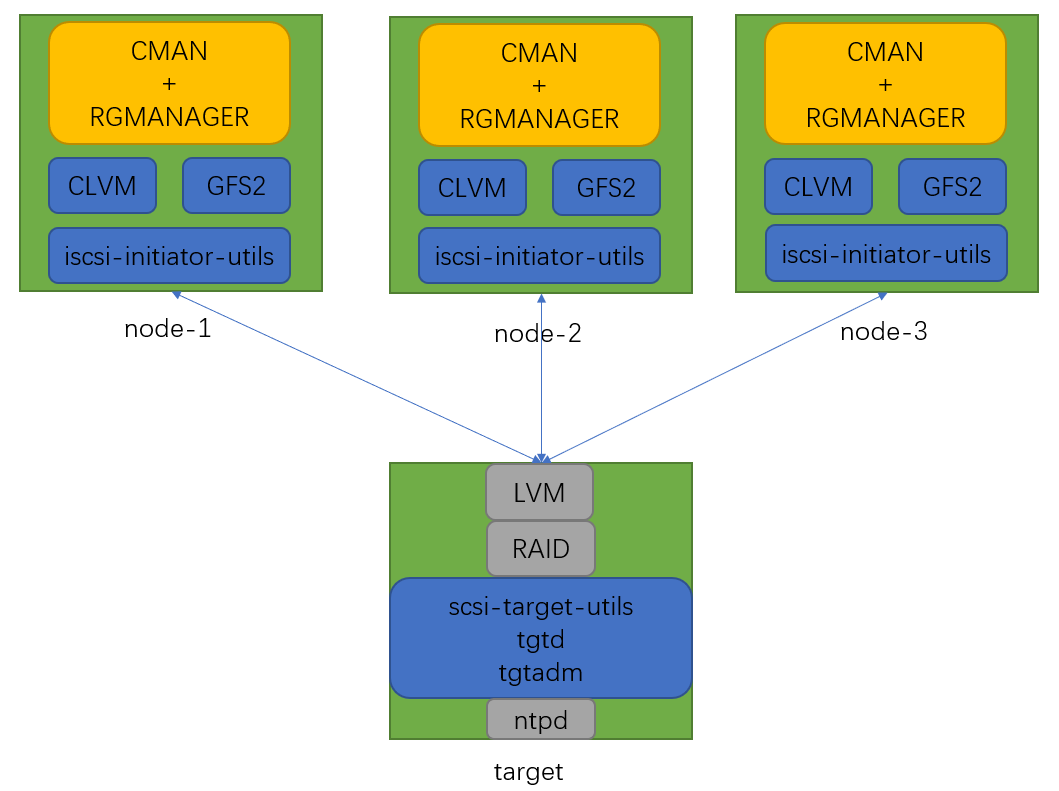
三:实验2 RHCS(基于块存储的集群)
拓展:lsscsi命令		#查看设备类型

相关介绍:
			cman、rgmanager				提供集群管理功能的软件
			clvm、gfs2							集群分区、集群格式化
			iscsi-initiator-utils				客户端连接
实验环境:4台6版本
        server		6-4		需添加三块磁盘
        client		6-1、6-2、6-3
实验准备:
1:6-4需要添加三块磁盘
2:所有主机的hosts文件解析
[root@localhost ~]# vim /etc/hosts
192.168.18.40	target.yq.com	target
192.168.18.10	node1.yq.com	node1
192.168.18.20	node2.yq.com	node2
192.168.18.30	node3.yq.com	node3
3:4台服务器之间能ssh免密
ssh-keygen -t rsa -b 2048
ssh-copy-id
4:target搭建时间服务器、node1~3做客户端
#6-4时间服务器server端
[root@target ~]# vim /etc/ntp.conf
#server 0.centos.pool.ntp.org iburst		#注释4行
#server 1.centos.pool.ntp.org iburst
#server 2.centos.pool.ntp.org iburst
#server 3.centos.pool.ntp.org iburst
server 127.127.1.0							#新增三行
fudge 127.127.1.0 stratum 10
restrict 192.168.18.0 mask 255.255.255.0 nomodify notrap
[root@target ~]# service ntpd start
正在启动 ntpd:                                            [确定]
[root@target ~]# chkconfig ntpd on
[root@target ~]# chkconfig ntpd --list
ntpd           	0:关闭	1:关闭	2:启用	3:启用	4:启用	5:启用	6:关闭

#node1~3 客户端配置
[root@node1 ~]# vim /etc/ntp.conf
#server 0.centos.pool.ntp.org iburst
#server 1.centos.pool.ntp.org iburst
#server 2.centos.pool.ntp.org iburst
#server 3.centos.pool.ntp.org iburst
server 192.168.18.40
restrict 192.168.18.40
[root@node1 ~]# scp /etc/ntp.conf node2:/etc/
ntp.conf                            100% 1826     1.8KB/s   00:00
[root@node1 ~]# scp /etc/ntp.conf node3:/etc/
ntp.conf                            100% 1826     1.8KB/s   00:00

#测试时间同步,利用别名ssh免密跳板
[root@target ~]# alias tb='for i in {1..3};do ssh node$i'
[root@target ~]# tb 'hostname';done			#测试
node1.yq.com
node2.yq.com
node3.yq.com
[root@target ~]# vim ./.bashrc 				#写入环境配置文件永久生效
[root@target ~]# grep "alias tb" ./.bashrc
alias tb='for i in {1..3};do ssh node$i'

[root@target ~]# tb 'service ntpd start';done		#客户端启动ntpd,并加入自启动
正在启动 ntpd:[确定]
正在启动 ntpd:[确定]
正在启动 ntpd:[确定]
[root@target ~]# tb 'chkconfig ntpd on';done

#node2手动修改时间
[root@node2 ~]# date -s 20001010
2000年 10月 10日 星期二 00:00:00 CST

#target查看时间,并手动同步
[root@target ~]# tb 'hostname;date;echo ====================';done
node1.yq.com
2022年 12月 05日 星期一 23:01:01 CST
====================
node2.yq.com
2000年 10月 10日 星期二 00:00:55 CST
====================
node3.yq.com
2022年 12月 05日 星期一 23:01:01 CST
====================
[root@target ~]# tb 'ntpdate -u 192.168.18.40';done
 5 Dec 23:01:12 ntpdate[2008]: adjust time server 192.168.18.40 offset 0.004159 sec
 5 Dec 23:01:12 ntpdate[2017]: step time server 192.168.18.40 offset 699145206.003748 sec
 5 Dec 23:01:12 ntpdate[2006]: adjust time server 192.168.18.40 offset 0.003521 sec
 [root@target ~]# tb 'hostname;date;echo ====================';done
node1.yq.com
2022年 12月 05日 星期一 23:01:21 CST
====================
node2.yq.com
2022年 12月 05日 星期一 23:01:21 CST
====================
node3.yq.com
2022年 12月 05日 星期一 23:01:21 CST
====================
实验步骤
| 虚拟机 | 环境 | 步骤 |
|---|---|---|
| 6-4 | target 192.168.18.40 | 1.创建分区 2.安装软件scsi-target-utils 3.修改配置文件(指向共享的分区、可连的客户端网段、连接的用户密码) 4.重启,自启动tgtd服务 5.检查绑定状态 tgtadm -L iscsi -o show -m target |
| 6-1 6-2 6-3 | node1~3进行连接 node1 192.168.18.10 node2 192.168.18.20 node3 192.168.18.30 | 1.安装软件 iscsi-initiator-utils 2.配置标签名 /etc/iscsi/initiatorname.conf (每个node不一样) InitiatorName=iqn.2022-12.com.yq:node1~3 3.配置认证信息 /etc/iscsi/iscsid.conf(每个node一样) node.session.auth.authmethod = CHAP node.session.auth.username = admin node.session.auth.password = 123456 4.利用target查看、登录 iscsiadm -m discovery -t sendtargets -p target iscsiadm -m node -T 标签名 --login |
| 6-1 6-2 6-3 | node1~3集群安装与配置 | 1.安装cman、rgmanager 2.在node1中添加集群,加入node,并将cluster.conf 发送给其他node ccs_tool create testcluster ccs_tool addfence meatware fence _manual ccs_tool lsfence ; ccs_tool lsnode 查看 ccs_tool addnode -n 1 -f meatware node1.yq.com 添加node 3.关闭NetworkManager服务 向 /etc/sysconfig/cman 中加入超时选项: CMAN_QUORUM_TIMEOUT=0 启动、自启动cman 4. 安装lvm2-cluster 启动clvm集群模式 lvmconf --enable-cluster 启动,自启动clvmd 5.找一个node测试分区,其他的同步 6.安装gfs2-utils(集群格式化软件) 找一个格式化即同步: mkfs.gfs2 -j 3 -p lock_dlm -t testcluster:sharestorage /dev/www_vg/www_lv 7.创建目录测试挂载 临时挂载: mount -t gfs2 /dev/www_vg/www_lv /www 永久挂载:echo "/dev/www_vg/www_lv /www gfs2 defaults 0 0" >> /etc/fstab 8.测试文件写入,其他的同步 |
实验步骤详细:
1、target服务器搭建
1)创建lv分区
[root@target ~]# vgcreate data_vg /dev/sdb /dev/sdc
  Physical volume "/dev/sdb" successfully created
  Physical volume "/dev/sdc" successfully created
  Volume group "data_vg" successfully created
[root@target ~]# lvcreate -L 30G -n data_lv data_vg
  Logical volume "data_lv" created.
[root@target ~]# lvscan
  ACTIVE            '/dev/data_vg/data_lv' [30.00 GiB] inherit
2)安装软件:scsi-target-utils
[root@target ~]# yum -y install scsi-target-utils
3)修改配置文件(指向共享的分区、可连的客户端网段、连接的用户密码)
[root@target ~]# vim /etc/tgt/targets.conf
[root@target ~]# egrep -v "^#|^$|#" /etc/tgt/targets.conf
default-driver iscsi
<target iqn.2022-12.com.yq:lvm2>		#添加此处的标签内容
    backing-store /dev/data_vg/data_lv
    initia-address 192.168.18.0/24
    incominguser admin 123456
</target>
4)重启、自启动服务 tgtd
[root@target ~]# service tgtd start
正在启动 SCSI target daemon:                              [确定]
[root@target ~]# chkconfig tgtd on
5)检查绑定状态
[root@target ~]# tgtadm -L iscsi -o show -m target
2、node1~3连接
1)安装软件:iscsi-initiator-utils
[root@target ~]# tb 'yum -y install iscsi-initiator-utils';done
[root@target ~]# tb 'service iscsid restart';done
停止 iscsid:
[确定]动 iscsid:[确定]
停止 iscsid:
[确定]动 iscsid:[确定]
停止 iscsid:
[确定]动 iscsid:[确定]
[root@target ~]# tb 'chkconfig iscsid on';done
2)配置标签名
[root@node1 ~]# vim /etc/iscsi/initiatorname.iscsi
[root@node1 ~]# cat /etc/iscsi/initiatorname.iscsi
InitiatorName=iqn.2022-12.com.yq:node1

[root@node2 ~]# vim /etc/iscsi/initiatorname.iscsi
[root@node2 ~]# cat /etc/iscsi/initiatorname.iscsi
InitiatorName=iqn.2022-12.com.yq:node2

[root@node3 ~]# vim /etc/iscsi/initiatorname.iscsi
[root@node3 ~]# cat /etc/iscsi/initiatorname.iscsi
InitiatorName=iqn.2022-12.com.yq:node3
3)配置认证信息
[root@node1 ~]# vim /etc/iscsi/iscsid.conf
[root@node1 ~]# grep "^node.session.auth" /etc/iscsi/iscsid.conf
node.session.auth.authmethod = CHAP
node.session.auth.username = admin
node.session.auth.password = 123456
[root@node1 ~]# scp /etc/iscsi/iscsid.conf node2:/etc/iscsi/
iscsid.conf                         100%   11KB  11.5KB/s   00:00
[root@node1 ~]# scp /etc/iscsi/iscsid.conf node3:/etc/iscsi/
iscsid.conf                         100%   11KB  11.5KB/s   00:00
4)利用target查看、登录,lsblk查看是否共享成功
[root@target ~]# tb 'iscsiadm -m discovery -t sendtargets -p target';done
192.168.18.40:3260,1 iqn.2022-12.com.yq:lvm2
192.168.18.40:3260,1 iqn.2022-12.com.yq:lvm2
192.168.18.40:3260,1 iqn.2022-12.com.yq:lvm2

[root@target ~]# tb 'iscsiadm -m node -T iqn.2022-12.com.yq:lvm2 --login';done
Logging in to [iface: default, target: iqn.2022-12.com.yq:lvm2, portal: 192.168.18.40,3260] (multiple)
Login to [iface: default, target: iqn.2022-12.com.yq:lvm2, portal: 192.168.18.40,3260] successful.
Logging in to [iface: default, target: iqn.2022-12.com.yq:lvm2, portal: 192.168.18.40,3260] (multiple)
Login to [iface: default, target: iqn.2022-12.com.yq:lvm2, portal: 192.168.18.40,3260] successful.
Logging in to [iface: default, target: iqn.2022-12.com.yq:lvm2, portal: 192.168.18.40,3260] (multiple)
Login to [iface: default, target: iqn.2022-12.com.yq:lvm2, portal: 192.168.18.40,3260] successful.

[root@target ~]# tb 'lsblk |grep sdb';done
sdb      8:16   0   30G  0 disk
sdb      8:16   0   30G  0 disk
sdb      8:16   0   30G  0 disk
3、node1~3的 cman 与 rgmanager 集群安装与配置
1)安装软件:cman、rgmanager
[root@target ~]# tb 'yum -y install cman rgmanager';done
2)在node1中创建集群,添加node
[root@node1 ~]# ccs_tool create testcluster
[root@node1 ~]# ccs_tool addfence meatware fence_manual
[root@node1 ~]# ccs_tool lsfence			#查看选取策略
Name             Agent
meatware         fence_manual
[root@node1 ~]# ccs_tool lsnode				#查看node节点

Cluster name: testcluster, config_version: 2

Nodename                        Votes Nodeid Fencetype

#向集群中加入node
[root@node1 ~]# ccs_tool addnode -n 1 -f meatware node1.yq.com
[root@node1 ~]# ccs_tool addnode -n 2 -f meatware node2.yq.com
[root@node1 ~]# ccs_tool addnode -n 3 -f meatware node3.yq.com
[root@node1 ~]# ccs_tool lsnode

Cluster name: testcluster, config_version: 5

Nodename                        Votes Nodeid Fencetype
node1.yq.com                       1    1    meatware
node2.yq.com                       1    2    meatware
node3.yq.com                       1    3    meatware


#将集群配置文件发送给其他node
[root@node1 ~]# scp /etc/cluster/cluster.conf node2:/etc/cluster/
cluster.conf                        100%  677     0.7KB/s   00:00
[root@node1 ~]# scp /etc/cluster/cluster.conf node3:/etc/cluster/
cluster.conf                        100%  677     0.7KB/s   00:00
3)启动cman,并加入自启动
注意:1.NetworkManager不能工作,且开机不自启
2.启动时报错,需要设置0超时的选项
[root@target ~]# tb 'service NetworkManager stop';done
停止 NetworkManager 守护进程:[确定]
停止 NetworkManager 守护进程:[确定]
停止 NetworkManager 守护进程:[确定]
[root@target ~]# tb 'chkconfig NetworkManager off';done
[root@target ~]# tb 'echo "CMAN_QUORUM_TIMEOUT=0" >> /etc/sysconfig/cman';done
#node1~3 启动cman,并加入自启动
[root@target ~]# tb 'service cman start';done

[root@target ~]# tb 'chkconfig cman on';done
4)安装clvm(集群版lvm分区命令)
启动集群模式、启动clvm、并加入自启动
[root@target ~]# tb 'yum -y install lvm2-cluster';done
[root@target ~]# tb 'lvmconf --enable-cluster';done
[root@target ~]# tb 'service clvmd start';done

[root@target ~]# tb 'chkconfig clvmd on';done
5)测试分区:
在其中一个node中创建pv、vg、lv(判断其他的同步)
#node1创建逻辑卷
[root@node1 ~]# lsblk |grep sdb
sdb      8:16   0   30G  0 disk
[root@node1 ~]# vgcreate www_vg /dev/sdb
  Physical volume "/dev/sdb" successfully created
  Volume group "www_vg" successfully created
[root@node1 ~]# lvcreate -L 29G -n www_lv www_vg
  Logical volume "www_lv" created.

#node2查看,同步成功
[root@node2 ~]# lvscan
  inactive          '/dev/www_vg/www_lv' [29.00 GiB] inherit
[root@node2 ~]# pvscan
  PV /dev/sdb   VG www_vg          lvm2 [30.00 GiB / 1020.00 MiB free]
  Total: 1 [30.00 GiB] / in use: 1 [30.00 GiB] / in no VG: 0 [0   ]

#node3查看,同步成功
[root@node3 ~]# lvscan
  inactive          '/dev/www_vg/www_lv' [29.00 GiB] inherit
[root@node3 ~]# pvscan
  PV /dev/sdb   VG www_vg          lvm2 [30.00 GiB / 1020.00 MiB free]
  Total: 1 [30.00 GiB] / in use: 1 [30.00 GiB] / in no VG: 0 [0   ]
6)安装 gfs2-utils (集群版格式化命令)
测试格式化:在其中一个node中格式化,(判断其他的同步)
[root@target ~]# tb 'yum -y install gfs2-utils';done

#node1格式化
[root@node1 ~]# mkfs.gfs2 -j 3 -p lock_dlm -t testcluster:sharestorage /dev/www_vg/www_lv
[root@node1 ~]# blkid |grep www_lv
/dev/mapper/www_vg-www_lv: LABEL="testcluster:sharestorage" UUID="638d4b00-d269-c7d6-9ee9-65094ffece34" TYPE="gfs2"


#node2、node3同步格式化
[root@node2 ~]# blkid |grep www_lv
/dev/mapper/www_vg-www_lv: LABEL="testcluster:sharestorage" UUID="638d4b00-d269-c7d6-9ee9-65094ffece34" TYPE="gfs2"
[root@node3 ~]# blkid |grep www_lv
/dev/mapper/www_vg-www_lv: LABEL="testcluster:sharestorage" UUID="638d4b00-d269-c7d6-9ee9-65094ffece34" TYPE="gfs2"
7)测试挂载
利用target创建挂载点、写入永久挂载,挂载,并检查
[root@target ~]# tb 'mkdir /www';done
[root@target ~]# tb 'echo "/dev/www_vg/www_lv /www gfs2 defaults 0 0" >> /etc/fstab';done			#写入永久挂载
[root@target ~]# tb 'hostname;df -hP|grep www';done
node1.yq.com
node2.yq.com
node3.yq.com
[root@target ~]# tb 'mount -a';done																	#挂载
[root@target ~]# tb 'hostname;df -h|grep www';done
node1.yq.com
/dev/mapper/www_vg-www_lv
                       29G  388M   29G   2% /www
node2.yq.com
/dev/mapper/www_vg-www_lv
                       29G  388M   29G   2% /www
node3.yq.com
/dev/mapper/www_vg-www_lv
                       29G  388M   29G   2% /www
[root@target ~]# tb 'hostname;df -hP|grep www';done													#检查挂载成功
node1.yq.com
/dev/mapper/www_vg-www_lv   29G  388M   29G   2% /www
node2.yq.com
/dev/mapper/www_vg-www_lv   29G  388M   29G   2% /www
node3.yq.com
/dev/mapper/www_vg-www_lv   29G  388M   29G   2% /www
8)测试分区写入同步
#node1创建
[root@node1 ~]# cd /www/
[root@node1 www]# touch yq.txt
[root@node1 www]# ll
总用量 4
-rw-r--r-- 1 root root 0 12月  5 23:57 yq.txt

#node2查看
[root@node2 ~]# cd /www/
[root@node2 www]# ll
总用量 4
-rw-r--r-- 1 root root 0 12月  5 23:57 yq.txt

[root@node3 ~]# cd /www/
[root@node3 www]# ll
总用量 4
-rw-r--r-- 1 root root 0 12月  5 23:57 yq.txt